Androidのまま楽天モバイルへ乗り換える手順|SIMロック確認・APN設定・データ移行まで
このページでは、今お使いのAndroidスマホをそのまま使って、楽天モバイルへ乗り換える方法を、初めての方にも分かりやすく順番に説明します。 対応機種の確認から、SIMロックの確認、APN設定、データ移行の注意点までを、実際に手を動かす順番でまとめました。
なお、料金やサービスの内容は変わることがあります。 この記事は執筆時点(2026年7月)の情報に基づいていますので、最終的な内容は必ず楽天モバイル公式サイトでご確認ください。
本記事にはPRを含みます。
①Androidスマホはそのまま使える
結論から言うと、今お使いのAndroidスマホは、多くの場合そのまま楽天モバイルで使えます。 新しく買い替える必要はなく、電話番号もそのまま引き継げます。 ここでは、乗り換えの全体像をお伝えします。
楽天モバイルは、手持ちのAndroidスマホで「Rakuten最強プラン」を使えるように対応しています。 楽天回線に対応した機種であれば、SIMカードを差すだけでインターネットの設定が自動で済むことが多く、面倒な操作はほとんど要りません(出典:楽天モバイル公式「他社で利用していた製品でAPN設定は必要ですか?」)。
乗り換えの流れは、大きく次の順番で進みます。1つずつ確認していけば、初めての方でも迷いにくくなっています。
- お使いのAndroidスマホが楽天モバイルに対応しているかを確認します
- SIMロックがかかっていないかを確認します
- SIMカードとeSIMのどちらで契約するかを決めます
- 楽天モバイルに申し込み、電話番号を引き継ぎます
- 回線を切り替えて、開通とAPN設定・データの確認を済ませます
Androidスマホをそのまま使う一番の利点は、費用を抑えられることです。 新しい端末を買わなければ本体代はかからず、毎月の料金だけで乗り換えられます。 使い慣れたスマホをそのまま使えるので、操作を覚え直す必要もありません。
電話番号もそのまま引き継げるため、家族や友人、病院や金融機関などに番号の変更を知らせる必要はありません。 写真や電話帳(連絡先)、LINEなどのアプリも、同じスマホを使い続ける限り、基本的にそのまま残ります。 変わるのは、通信を担う携帯電話会社だけです。
ただし、iPhoneと比べると、Androidは機種の種類がとても多く、機種によって設定の必要な部分が少し異なることがあります。 そのため、乗り換え前に「対応しているか」「SIMロックが解除されているか」を確認しておくことが、iPhone以上に大切です。 この記事では、その確認とAPN設定を、順番に分かりやすく説明します。
Androidスマホは、メーカーや発売時期によって、画面の見た目や設定の場所が少しずつ違います。 ですが、乗り換えでやることの大きな流れは、どの機種でも同じです。 この記事では、機種によって違う部分は「機種ごとに異なります」とお伝えしながら、共通する進め方を中心に説明していきます。
乗り換えで変わることと、変わらないことを、もう少し具体的にお伝えします。 変わらないのは、電話番号、ホーム画面のアイコンの並び、電話やLINEのかけ方、写真や連絡先などの中身です。 変わるのは、電話やインターネットをつなぐ回線(携帯電話会社)と、毎月の料金の請求先だけです。 つまり、使い勝手はほとんどそのままで、料金だけを見直せる、と考えると分かりやすくなります。
費用の面も、具体的に見てみましょう。 今のAndroidスマホをそのままRakuten最強プランで使う場合、スマホ本体の代金はかからず、毎月の料金は使ったデータ量で決まります。 例えば、メールやLINE、地図の確認が中心で、月のデータ利用が3GBまでに収まれば、月1,078円(税込)です。 新しい端末を買わないぶん、乗り換えの時にまとまった出費が出ることは、ほとんどありません。
乗り換えを始める前に、1つだけ決めておくと良いことがあります。 それは、「今のスマホをそのまま使うのか」「この機会に新しいスマホに買い替えるのか」です。 そのまま使うなら、この後の対応機種の確認とAPN設定が中心になります。 買い替えるなら、それに加えてデータの移行が必要になるため、先に決めておくと、やることの見通しが立てやすくなります。
どんなAndroidスマホが対応しているかの、おおよその目安もお伝えします。 ここ数年のうちに、ドコモ・au・ソフトバンクや、その系列のお店で購入したAndroidスマホであれば、対応していることがほとんどです。 反対に、かなり古い機種や、海外で購入した機種は、一部の機能が使えないことがあるため、確認が特に大切です。 まずは、「対応機種とSIMロックの確認方法」でお伝えする方法で、自分のスマホが対応しているかを確かめてみましょう。
シニア向けの注意点:「Androidスマホを買い替えないといけないのでは」という心配は、多くの場合要りません。 まずは今のスマホが対応しているかを確認するところから始めれば大丈夫です。 分からない言葉が出てきても、慌てず、後の説明を読み進めてください。
②対応機種とSIMロックの確認方法
結論から言うと、乗り換えの前に確認するのは「スマホが楽天モバイルに対応しているか」と「SIMロックがかかっていないか」の2つです。 どちらも、画面を見ながら数分で確認できます。 ここでは、その確認方法を説明します。
まず、対応機種の確認です。 お使いのAndroidスマホが楽天モバイルで使えるかは、楽天モバイル公式の「ご利用製品の対応状況確認」のページで調べられます。 機種名を選ぶだけで、通話やデータ通信、SMSが使えるか、そしてAPN設定が自動か手動かを確認できます(出典:楽天モバイル公式「他社で利用していた製品でAPN設定は必要ですか?」)。
ここで確認しておきたいのが、その機種が「楽天回線対応製品」かどうかです。 対応製品なら、SIMを差すだけでインターネットの設定が自動で済みます。 対応製品でない場合や一部の機種では、後で説明するAPN設定を手動で行う必要があります。
次に、SIMロックの確認です。SIMロックとは、購入した携帯電話会社の回線でしか使えないように、スマホにかけられていた制限のことです。 これがかかっていると、他社の楽天モバイルでは使えないため、解除の手続きが必要になります。
ただし、心配しすぎる必要はありません。2021年10月1日以降に発売された機種は、総務省のルールにより、原則としてSIMロックがかかっていない状態で販売されています(出典:総務省「携帯電話ポータルサイト」)。 比較的新しいスマホをお使いの方は、そもそもロックがかかっていないことがほとんどです。
SIMロックの状態は、スマホの「設定」から確認できます。 多くのAndroidスマホでは、「設定」→「端末情報」や「デバイス情報」→「SIMのステータス」などの画面で確認できますが、表示の場所は機種によって異なります。 分からない時は、今使っている携帯電話会社のマイページや窓口で「SIMロックはかかっていますか」と尋ねるのが確実です。
もしSIMロックがかかっていた場合は、今使っている携帯電話会社のマイページなどから、解除の手続きを行います。 解除の手続き自体は無料でできます。 やり方が分からない時は、今の携帯電話会社の窓口で「SIMロックを解除したい」と伝えれば、案内してもらえます。
対応機種の確認を、もう少し具体的に説明します。 「ご利用製品の対応状況確認」のページでは、まずメーカー(AQUOS、Xperia、Galaxy など)を選び、次に機種名を選びます。 すると、その機種で「通話」「データ通信」「SMS」「4G」「5G」などが使えるかどうかが、○や×のような印で一覧になって表示されます。 すべてに○が付いていれば、そのまま使える機種だと判断できます。
ここで見落としやすいのが、同じ機種名でも、購入した携帯電話会社によって「型番」が違うことがある点です。 例えば、ドコモで買ったものと、auで買ったものとで、細かい対応が異なる場合があります。 自分のスマホの正確な型番は、「設定」→「端末情報」や「デバイス情報」の画面で確認できるので、迷った時はその型番と、対応状況確認のページを見比べておくと確実です。
SIMロックが「かかっているかどうか」が最後まで分からない時の、確実な進め方もお伝えします。2021年10月より前に発売された機種で、かつ、その携帯電話会社の店頭で分割払いなどで購入した場合は、ロックがかかっている可能性が少し高くなります。 不安な場合は、乗り換えの申し込みをする前に、今の携帯電話会社のマイページで「SIMロック解除」の手続きを一度行っておくと、すでに解除済みでも問題は起きないため、安心して進められます。
確認することを、下の表にまとめました。 乗り換えの前に、この2つを済ませておきましょう。
| 確認すること | やり方 |
|---|---|
| 楽天モバイルに対応しているか | 公式の「ご利用製品の対応状況確認」で機種名を確認 |
| APN設定が自動か手動か | 同じ対応状況確認のページで確認 |
| SIMロックが解除されているか | 設定→端末情報などで確認、または今の携帯電話会社の窓口で確認 |
シニア向けの注意点:Androidは機種が多く、設定画面の名前や場所が機種ごとに少しずつ違います。 確認の場所が分からない時は、無理に探さず、ご家族や今の携帯電話会社の窓口に聞くのが早くて確実です。 比較的新しいスマホなら、ほとんどの場合そのまま使えます。
③SIMカードとeSIMのどちらを選ぶか
結論から言うと、楽天モバイルはSIMカードとeSIMのどちらでも契約でき、対応したAndroidスマホならどちらも使えます。 受け取り方と設定のやり方が違うだけで、料金やサービスは同じです。 ここでは、それぞれの特徴を説明します。
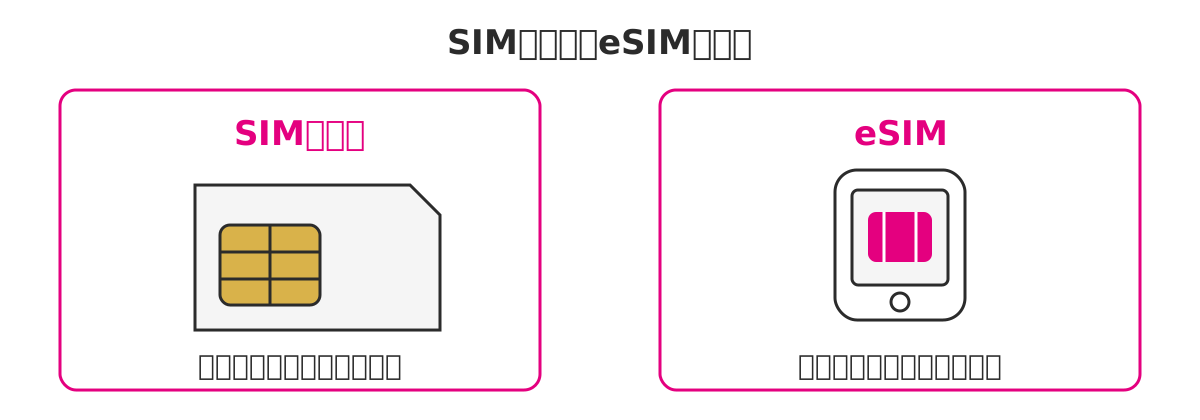
SIMカードの場合
SIMカードは、電話番号の情報が入った小さなカードです。 申し込みの後に郵送で届き、スマホに差し込んで使います。
手元にカードが届いてから設定するので、目に見えて分かりやすいのが利点です。 スマホの操作に不安がある方は、こちらを選んでおくと確実です。 カードの抜き差しは、スマホに付属していた細いピンで、側面のトレイを開けて行います。
eSIMの場合
eSIMは、カードを差し替えず、スマホ本体に電話番号の情報を書き込む方式です。 郵送を待たずに、その日のうちに設定を進められるのが利点です。
eSIMは、eSIMに対応したAndroidスマホであれば使えます。 ただし、Androidは機種によってeSIMに対応していないものもあるため、対応状況を事前に確認しておきましょう。 うまくいかない時は、Wi-Fiにつないだ状態で、もう一度案内をやり直すと解決することが多いです。
どちらを選べば良いか迷う時は、次のように考えると決めやすくなります。 郵送を待ってでも、目に見えるカードで確実に進めたい方はSIMカードが向いています。 早く使い始めたい方や、機種がeSIMに対応していて操作にも慣れている方はeSIMが向いています。
ご自身のスマホがeSIMに対応しているか分からない時は、無理をせず、郵送されるSIMカードを選んでおくと安心です。 店舗(楽天モバイルショップ)で申し込む場合は、スタッフに相談しながら、その場でどちらが良いかを選ぶこともできます。
SIMカードには、大きさの違いがある点も知っておくと安心です。 今のAndroidスマホには「nanoSIM(ナノシム)」という一番小さいサイズが使われていることがほとんどで、楽天モバイルのSIMもこのサイズに対応しています。
楽天モバイルから届くSIMカードは、カード大の台紙に切り取り線が入っていて、小さいSIMがその枠にはまった状態になっています。 枠ごと切り取るのではなく、自分のスマホに合う大きさの部分だけを、台紙の裏側から指でそっと押し出して取り外します。 この作業に不安がある方は、店舗で入れ替えまでお願いすると確実です。
eSIMを選ぶ場合の、実際の受け取り方も説明します。eSIMは、申し込みの後に郵送されるのではなく、「my 楽天モバイル」のアプリや画面から発行して、その場で設定します。 多くの場合、アプリの「開通手続き」を押すと、そのスマホ自身にeSIMの情報が自動で書き込まれます。 別の画面にQRコードが表示された時は、それを乗り換える側のスマホのカメラで読み取って設定します。
eSIMで気をつけたいのが、機種変更をする時です。eSIMは、SIMカードのように差し替えられないため、別のスマホへ移行する時は、あらためて手続きが必要になります。 将来、スマホをよく買い替える予定がある方は、その手間も考えて選ぶと良いでしょう。 一方で、当分は同じスマホを使う予定なら、eSIMでも不便を感じることはほとんどありません。
最後に、選び方をもう一度整理します。 初めての乗り換えで、とにかく確実に進めたい方は、郵送で届いて手に取れるSIMカードがおすすめです。 すでにスマホの操作に慣れていて、申し込んだその日から使いたい方は、eSIMが向いています。 どちらを選んでも、通話もインターネットも、料金もまったく同じなので、迷って決められない時は、SIMカードを選んでおけば後悔することはありません。
シニア向けの注意点:SIMカードとeSIMは、どちらを選んでも使えるサービスは同じです。 迷った時は、手元にカードが届いて分かりやすいSIMカードを選んでおけば、間違いがありません。 急いでいなければ、無理にeSIMを選ぶ必要はありません。
④APN設定のやり方
結論から言うと、楽天回線に対応したAndroidスマホなら、APN設定は多くの場合自動で済み、特別な操作は要りません。 対応していない機種や一部の機種でだけ、手動での設定が必要になります。 ここでは、APN設定とは何かと、手動で設定する場合のやり方を説明します。
「APN設定」とは、スマホがどの携帯電話会社の回線でインターネットにつなぐかを教えてあげる設定のことです。 電話はできるのにインターネットだけがつながらない、という場合は、この設定が関係していることがあります。
楽天回線に対応した製品では、SIMカードを差し込むと、この設定が自動で行われます。 そのため、多くの方は、APN設定を意識することなく、そのままインターネットを使い始められます。 まずは、SIMを差してインターネットが使えるかを確かめ、使えれば手動の設定は必要ありません。
もし、電話はできるのにインターネットだけがつながらない場合は、手動でのAPN設定を試します。 設定の場所は機種によって異なりますが、大まかには「設定」→「ネットワークとインターネット」→「モバイルネットワーク」→「アクセスポイント名(APN)」と進み、新しいAPNを追加します。
追加する時に入力する、一番大切な値が「APN」です。 楽天モバイルのAPNは「rakuten.jp」です(出典:楽天モバイル公式「APN設定方法(Android OS 端末)」)。APNの名前は分かりやすいもの(例えば「楽天」)で構いません。ユーザー名やパスワードは空欄のままにします。
入力する項目を、下の表にまとめました。 細かい項目は機種によって表示が違うため、公式の手順もあわせて確認しながら進めましょう。
| 入力する項目 | 入力する内容 |
|---|---|
| 名前 | 分かりやすい名前(例:楽天) |
| APN | rakuten.jp |
| ユーザー名・パスワード | 空欄のまま |
入力が終わったら、追加した「楽天」のAPNを選んだ状態にして、設定を保存します。 その後、スマホを一度再起動すると、インターネットにつながることが多いです。 それでもつながらない時は、入力した「rakuten.jp」に打ち間違いがないかを、もう一度確認してみましょう。
手順が分からない時や、うまくいかない時は、無理に自分でいじらず、楽天モバイルの窓口に相談するのが安全です。 画面を見てもらいながら、案内にしたがって設定すれば、多くの場合その場で解決できます。 公式サイトには、機種ごとの手順を載せたページもあります。
手動でAPNを追加する手順を、もう少し詳しく説明します。 まず「設定」を開き、「ネットワークとインターネット」や「モバイルネットワーク」を探します。 その中の「アクセスポイント名」または「APN」という項目を開くと、今登録されているAPNの一覧が表示されます。 画面の上か下にある「+」や「新しいAPN」を押すと、新しく入力する画面が開きます。
入力する画面では、「名前」の欄に分かりやすい言葉(例えば「楽天」)を入れ、「APN」の欄に「rakuten.jp」と、半角の小文字で正しく入力します。 入力が終わったら、画面の右上などにある「保存」を選び、一覧に戻ります。 最後に、追加した「楽天」の左側にある丸い印を押して、選ばれた状態(色が付いた状態)にします。 この「選ぶ」操作を忘れると、入力してもつながらないので、忘れずに行いましょう。
設定した後もインターネットがつながらない時の、確認の順番もお伝えします。
1つ目に、入力した「rakuten.jp」に、余分な空白や打ち間違いがないかを見直します。
2つ目に、スマホを一度、機内モードにしてから戻す、または電源を入れ直します。
3つ目に、SIMカードがしっかり奥まで入っているかを確認します。
これらを試しても直らない時は、無理をせず、楽天モバイルの窓口で画面を見てもらいながら相談しましょう。
なお、機種によっては、楽天モバイルのAPNが最初から一覧に入っていて、それを選ぶだけで済む場合もあります。 その時は、新しく追加しなくても、一覧にある「Rakuten」や「rakuten.jp」を選ぶだけで、インターネットが使えるようになります。 まずは一覧を見て、楽天モバイルのAPNがすでにあるかどうかを確かめると、手間が省けます。
シニア向けの注意点:APN設定は、多くの方には必要のない作業です。 まずはSIMを差してインターネットが使えるかを確かめ、使えれば何もしなくて大丈夫です。 手動の設定が必要な場合も、入力する大切な値は「rakuten.jp」の1つだけ、と覚えておけば安心です。
⑤データ移行の注意点
結論から言うと、同じAndroidスマホを使い続ける場合、写真や電話帳などのデータは基本的にそのまま残るため、あらためて移行し直す必要は基本的にありません。 データ移行が必要になるのは、乗り換えと同時に新しいスマホへ買い替える場合です。 ここでは、それぞれの場合の注意点を説明します。
まず、今のAndroidスマホをそのまま使う場合です。 乗り換えで変わるのは、通信を担う携帯電話会社だけなので、スマホの中の写真・電話帳・アプリはそのまま残ります。LINEなども、同じスマホを使い続ける限り、そのまま使えます。
ただし、乗り換えの前に、大切なデータのバックアップを取っておくと、さらに安心です。Androidスマホは、Googleアカウントを使って、連絡先や写真、アプリの情報をインターネット上に保存できます。 「設定」の「バックアップ」から、バックアップがオンになっているかを確認しておきましょう。
次に、乗り換えと同時に新しいスマホへ買い替える場合です。 この場合は、古いスマホから新しいスマホへ、データを移行する必要があります。AndroidからAndroidへの移行では、同じGoogleアカウントでログインすると、連絡先や写真、多くのアプリが自動で引き継がれます。
買い替えの時に特に気をつけたいのが、次の3つです。 順番に確認しておくと、移行の後で困りません。
- Googleアカウントのメールアドレスとパスワードを確認しておく
※新しいスマホで同じアカウントにログインするために必要 - LINEは「アカウント引き継ぎ設定」をオンにしておく
※登録しているメールアドレスと電話番号も確認しておく - おサイフケータイや電子マネーは、機種変更前に引き継ぎの手続きをする
※サービスによって手続きが必要な場合がある
電話番号は、乗り換えても変わりません。 そのため、番号に結びついたサービスの多くは、引き続き使えます。 それでも、LINEやおサイフケータイのように、機種を変える時だけ手続きが必要なものがあるため、買い替える場合は事前に確認しておきましょう。
写真が多い方は、Googleフォトなどのインターネット上の保管場所(クラウド)に保存しておくと安心です。 クラウドに保存しておけば、スマホが故障しても写真が消えず、新しいスマホでも同じアカウントで見られます。 設定が難しく感じる場合は、この点も家族や店舗に相談すると、まとめて整えてもらえます。
もう1つ、乗り換えの前に確認しておきたいのが、今のスマホに入っている連絡先が、どこに保存されているかです。 連絡先は、スマホ本体に保存されている場合と、Googleアカウントに保存されている場合があります。Googleアカウントに保存されていれば、機種を変えても同じアカウントで引き継げるため、安心です。 保存先が分からない時は、店舗で確認してもらうと確実です。
新しいスマホに買い替える場合の、LINEの引き継ぎについて、もう少し詳しくお伝えします。 乗り換えでは電話番号が変わらないため、LINEの引き継ぎは比較的簡単ですが、古いスマホが使えるうちに準備しておくと安心です。 古いスマホのLINEで、「ホーム」→「設定(歯車のマーク)」→「アカウント引き継ぎ」と進み、引き継ぎの設定をオンにしておきましょう。 あわせて、トーク履歴を残したい方は、同じ設定の中の「トークのバックアップ」で、Googleドライブに保存しておきます。
おサイフケータイや電子マネー(交通系のカードや、買い物に使う電子マネーなど)を使っている場合も、注意が必要です。 これらは、機種を変える前に、古いスマホ側で「預ける」「移行する」といった手続きをしてから、新しいスマホで「受け取る」操作をするものが多くあります。 手続きをせずに新しいスマホに移ると、残高が引き継げなくなることがあるため、よく使うサービスは、それぞれのアプリの案内を確認しておきましょう。
具体的な例で、全体の流れを確認します。 例えば、今のAndroidスマホをそのまま使う場合は、乗り換えても写真も連絡先もLINEもそのままなので、データの移行は基本的に必要ありません。 一方、乗り換えと同時に新しいスマホに替える場合は、「Googleアカウントで連絡先と写真を引き継ぐ」「LINEを引き継ぐ」「おサイフケータイを移行する」という3つを、順番に済ませることになります。 どちらの場合も、心配な時は店舗でまとめて手伝ってもらえます。
シニア向けの注意点:同じスマホを使い続けるなら、データ移行の心配はほとんど要りません。 新しいスマホに買い替える場合だけ、Googleアカウントでの引き継ぎと、LINE・おサイフケータイの手続きを忘れないようにしましょう。 不安な時は、店舗でデータ移行を手伝ってもらうのが確実です。
⑥よくあるつまずきと対処、まとめ
結論から言うと、Androidでの乗り換えでつまずきやすいのは「対応機種の確認」「APN設定」「データの引き継ぎ」の3つで、いずれも落ち着いて確認すれば解決できます。 最後に、よくあるつまずきと対処を整理し、この記事のまとめをお伝えします。
代表的なつまずきと対処を、下の表にまとめました。 慌てて何度も操作をやり直すより、1つずつ確認する方が早く解決します。
| つまずき | まず試すこと |
|---|---|
| 自分のスマホが対応しているか分からない | 公式の「ご利用製品の対応状況確認」で機種名を確認する |
| 電話はできるがインターネットがつながらない | APNに「rakuten.jp」を設定し、スマホを再起動する |
| 開通したのに切り替わらない | 数分待ってから、もう一度開通の状態を確認する |
| Rakuten Linkから発信できない | アプリを最新に更新し、初期設定が済んでいるか確認する |
| SIMを入れても「圏外」のまま | SIMの向きを確認して入れ直し、再起動する |
通話アプリ「Rakuten Link」についても触れておきます。 楽天モバイルでは、この専用アプリから発信すると、国内への通話が無料になります。Rakuten Linkを使うには、AndroidはAndroid 9以降が必要です(出典:楽天モバイル公式「Rakuten Link」)。
乗り換えた後、一部のアプリでIDとパスワードの入力を求められることがあります。 これは、通信を担う携帯電話会社が変わったことで、アプリがいったんログアウトされるためです。 電話番号は変わっていないので、慌てず、あらためてログインすれば大丈夫です。
開通したら、最初にやっておきたい確認もお伝えします。 まず、実際に電話をかけて相手とつながるか、また相手からの電話を受けられるかを試します。 次に、Wi-Fiを切った状態で、ニュースサイトなどがスムーズに開くかを見て、インターネットが使えることを確かめます。 最後に、画面の上の電波のマークが「圏外」ではなく、しっかり立っているかを確認しておけば安心です。
楽天モバイルの窓口に相談する時は、いくつかの情報を手元にそろえておくと、やり取りが短く済みます。 具体的には、申し込み完了のメールに書かれた申込番号、今使っている電話番号、スマホの機種名、そして「いつ・どの画面で・どんな表示が出て止まったか」の4つです。 これらをメモしておいてから相談すると、担当者が状況をつかみやすく、解決までが早くなります。 電話のほか、チャットでの相談もできるので、話すのが苦手な方はチャットを選ぶこともできます。
Androidスマホの操作に不安が残る方は、乗り換えの申し込みから開通、初期設定までを、楽天モバイルショップの店頭でまとめて手伝ってもらう方法もあります。 本人確認書類と、支払いに使うクレジットカードや通帳を持っていけば、その場で相談しながら進められます。1人での操作が心配な方は、無理をせず、店頭のサポートを利用するのも良い選び方です。
ここまでの内容を、まとめます。 今お使いのAndroidスマホは、多くの場合そのまま楽天モバイルで使えて、電話番号もそのまま引き継げます。 乗り換えの前に、対応機種かどうかと、SIMロックが解除されているかの2つを確認しておきましょう。
APN設定は、対応製品なら自動で済み、必要な場合も入力する大切な値は「rakuten.jp」の1つです。 同じスマホを使い続けるならデータはそのまま残り、買い替える場合はGoogleアカウントでの引き継ぎを忘れないようにします。1つずつ進めれば、初めての方でも迷わず乗り換えられます。
乗り換えの費用や、開通後にやること、乗り換えのタイミングをもっと知りたい方は、次の記事も参考にしてください。
- 楽天モバイルへの乗り換えにかかる費用は?電話番号はそのまま?
- 楽天モバイル開通後にやること総まとめ
- 楽天モバイルへの乗り換えはいつが良い?時期とタイミングの注意点
- MNPワンストップとは?予約番号なしで乗り換える新方式を図解
シニア向けの注意点:Androidでの乗り換えは、「対応の確認」→「申し込み」→「開通」→「インターネットの確認」という順番で進めれば大丈夫です。 一度に全部やろうとせず、何日かに分けても構いません。 分からない時は、ご家族や楽天モバイルの窓口に相談すれば解決できます。