eSIMとは?物理SIMとの違いと切り替え手順をシニア向けにやさしく解説

このページでは、最近よく聞くようになった「eSIM(イーシム)」とは何かを、初めての方にもやさしく説明します。 これまでのSIMカードとの違いから、メリットと注意点、そして実際の切り替えの手順までを、順番に分かりやすくまとめました。
「難しそう」「自分には関係ないかも」と感じている方も、読み終えるころには、eSIMがどんなものかがつかめるはずです。 なお、仕様や条件は変わることがありますので、最終的な内容は必ず楽天モバイル公式サイトでご確認ください(この記事は執筆時点(2026年7月)の情報です)。
本記事にはPRを含みます。
①eSIMとは何か
結論から言うと、eSIMとは、これまでのSIMカードの役割を、スマホ本体の中に組み込んでしまった仕組みのことです。 カードを差し替える代わりに、スマホの中に電話番号の情報を書き込んで使います。 ここでは、まずeSIMがどんなものかを、やさしく説明します。
まず、これまでのSIMについて確認します。 スマホで電話やインターネットを使うには、「SIM」という、電話番号などの契約者の情報が必要です。 これまでは、その情報が入った小さなカード(SIMカード)を、スマホに差し込んで使ってきました。
eSIMは、この「カード」をなくして、同じ役割をスマホ本体の中で果たす仕組みです。 「e」は「embedded(エンベデッド)」という英語の頭文字で、「組み込まれた」という意味です。 つまり、スマホの中にもともと組み込まれた、目に見えないSIM、と考えると分かりやすくなります。
カードがないと聞くと、不安に感じるかもしれませんが、できることは同じです。 電話も、インターネットも、これまでのSIMカードとまったく同じように使えます。 違うのは、電話番号の情報の「受け取り方」と「設定のやり方」だけです。
eSIMでは、カードを郵送で受け取る代わりに、インターネットを通じて、その情報をスマホに書き込みます。 多くの場合、画面に表示されるQRコードを読み取ったり、アプリの案内にしたがったりするだけで、設定が終わります。 一度設定すれば、後はこれまで通り、電話やインターネットが使えるようになります。
eSIMは、比較的新しい仕組みで、ここ数年に発売されたスマホの多くが対応しています。iPhoneでは新しめの機種、Androidでも多くの機種が対応していますが、機種によっては対応していないものもあります。 自分のスマホがeSIMに対応しているかは、後ほど説明する方法で確認できます。
身近なもので例えると、分かりやすくなります。 これまでのSIMカードが「家の鍵」だとすると、eSIMは、その鍵の役割を、スマホの中に暗証番号として登録しておくようなものです。 物の鍵を持ち歩かなくても、暗証番号を入れればドアが開くのと同じで、カードがなくても、スマホの中の情報で電話やインターネットが使えます。 役割は同じで、持ち方が変わっただけ、と考えると、イメージしやすくなります。
eSIMが最近よく聞かれるようになったのには、理由があります。 ここ数年に発売されたスマホの多くが、eSIMに対応するようになったためです。 カードを作って郵送する手間がなく、その場で使い始められることから、携帯電話会社にとっても、利用者にとっても便利なため、少しずつ広まってきました。 これからスマホを買い替える方は、eSIMに触れる機会が、さらに増えていくでしょう。
とはいえ、eSIMは「必ず使わなければならないもの」ではありません。 これまで通り、カードのSIM(物理SIM)を選んで使い続けることもできます。eSIMは、選べる方法の1つが増えた、と考えれば十分です。 この記事を読んで、「自分には物理SIMのほうが合いそう」と感じたら、無理にeSIMを選ぶ必要はありません。
シニア向けの注意点:「eSIM」という言葉は難しく聞こえますが、要は「カードのいらないSIM」だと考えれば十分です。 できることはこれまでと同じで、電話もインターネットも変わりなく使えます。 言葉の細かい意味を覚える必要はないので、身構えずに読み進めてください。
②物理SIM(SIMカード)との違い
結論から言うと、eSIMと物理SIM(これまでのSIMカード)の違いは、「カードがあるかないか」「受け取り方」「設定のやり方」の3点で、使える機能や料金に違いはありません。 どちらを選んでも、電話もインターネットも同じように使えます。 ここでは、その違いを整理します。
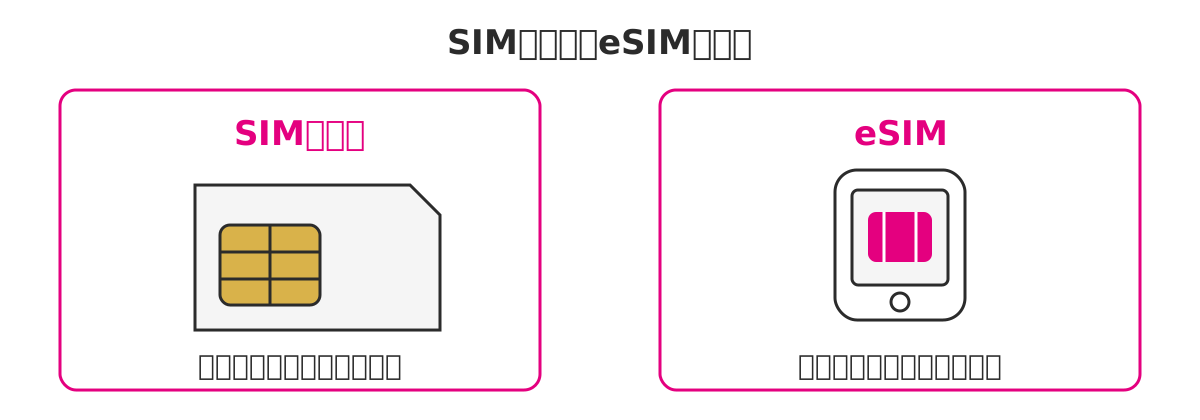
まず、「カードがあるかないか」の違いです。 物理SIMは、手に取れる小さなカードで、スマホの側面のトレイに差し込んで使います。eSIMは、そのカードがなく、スマホ本体の中に情報を書き込むため、差し込む作業がありません。
次に、「受け取り方」の違いです。 物理SIMは、申し込みの後、カードが郵便で自宅に届きます。eSIMは、郵送を待たずに、インターネットを通じて、その場で情報を受け取れます。
そして、「設定のやり方」の違いです。 物理SIMは、届いたカードをスマホに差し込んで、電源を入れ直すのが基本です。eSIMは、画面に表示されるQRコードを読み取るか、アプリの案内にしたがって、情報をスマホに書き込みます。
それぞれの違いを、下の表にまとめました。 自分に合うのはどちらかを考える時の、参考にしてください。
| 項目 | 物理SIM(SIMカード) | eSIM |
|---|---|---|
| カード | ある(差し込んで使う) | ない(本体に書き込む) |
| 受け取り方 | 郵送で届く | その場でインターネットから |
| 設定のやり方 | カードを差して再起動 | QRコードやアプリの案内 |
| 使える機能・料金 | どちらも同じ | |
大切なのは、表の一番下にある通り、使える機能や料金にはまったく違いがない、という点です。eSIMだから通信が良くなる、物理SIMだから安い、といったことはありません。 どちらを選んでも、同じ料金で、同じように電話とインターネットが使えます。
強いて言えば、物理SIMは「目に見えて分かりやすい」、eSIMは「早く使い始められる」という違いがあります。 カードを手に取って差し込む方が安心という方は物理SIM、郵送を待たずにその日から使いたい方はeSIMが向いています。 どちらが正解ということはなく、好みや状況で選んで構いません。
スマホをなくしたり、壊したりした時の違いも、知っておくと安心です。 物理SIMは、スマホが壊れても、カードを取り出して別のスマホに差し替えれば、すぐに使えることがあります。eSIMは、カードがないため差し替えができませんが、「my 楽天モバイル」から再発行の手続きをして、新しいスマホに設定すれば使えるようになります。 どちらの場合も、電話番号が使えなくなるわけではないので、落ち着いて対応すれば大丈夫です。
選ぶ時の考え方を、もう少し具体的にお伝えします。 「スマホの操作にあまり慣れていない」「郵送を待つのは気にならない」という方は、物理SIMが向いています。 反対に、「スマホの操作に慣れている」「申し込んだその日から使いたい」「カードの抜き差しが面倒」という方は、eSIMが向いています。 迷った時は、この記事の後半にある楽天モバイルでの使い方も読んでから、決めても構いません。
1台で2つの番号を持てる「デュアルSIM」についても、少し補足します。 新しいスマホには、物理SIMとeSIMを1台で同時に使えるものがあります。 例えば、これまでの番号を物理SIMで、新しく作った番号をeSIMで、というように使い分けられます。 ただ、これは便利な一方で、設定がやや複雑になるため、初めての方が無理に使う必要はなく、まずは1つの番号を、物理SIMかeSIMのどちらかで使う、というシンプルな形で十分です。
シニア向けの注意点:eSIMと物理SIMは、使えるサービスも料金もまったく同じです。 違うのは、カードがあるかないかと、設定のやり方だけです。 どちらが良いか迷った時は、無理にeSIMを選ばず、手に取って分かりやすい物理SIMを選んでおけば間違いありません。
③eSIMのメリットと注意点
結論として、eSIMのメリットは「郵送を待たずにすぐ使える」「カードの紛失や差し替えの手間がない」ことで、注意点は「対応した機種が必要」「設定にインターネットが必要」なことです。 良い点と気をつける点の両方を知っておくと、選ぶ時に迷いません。 ここでは、それぞれを説明します。
まず、メリットからお伝えします。
1つ目のメリットは、郵送を待たずに、その日のうちに使い始められることです。
物理SIMはカードが届くまで数日かかることがありますが、eSIMは申し込んだその場で設定を進められます。
2つ目のメリットは、カードの抜き差しがないことです。 小さなカードを、細いピンでトレイを開けて差し込む作業は、手元が不安な方には少し難しいものです。eSIMなら、この物理的な作業がないため、カードを落としたり、向きを間違えたりする心配がありません。
3つ目のメリットは、1台のスマホで、複数の電話番号を使い分けられることです。 新しいスマホには、eSIMと物理SIMを同時に使える「デュアルSIM」という仕組みを持つものがあり、仕事用とプライベート用のように、2つの番号を1台で持てます。 ただし、これはシニアの方が無理に使う必要のある機能ではありません。
次に、注意点です。
1つ目の注意点は、eSIMに対応した機種が必要なことです。
比較的新しいスマホなら対応していることが多いですが、古い機種は対応していないことがあるため、事前の確認が欠かせません。
2つ目の注意点は、設定の時にインターネットが必要なことです。eSIMは、インターネットを通じて情報を受け取るため、設定の時にWi-Fiなどのインターネット環境があると安心です。 自宅にWi-Fiがない場合は、家族のスマホのテザリング機能を使うなどの準備をしておきましょう。
3つ目の注意点は、機種変更の時に、少し手間がかかることです。 物理SIMは、新しいスマホにカードを差し替えるだけですが、eSIMは差し替えができないため、あらためて設定し直す必要があります。 とはいえ、この手続きも、後で説明する通り、アプリから簡単に行えます。
メリットを、もう少し具体的な場面で考えてみましょう。 例えば、急にスマホが必要になった時や、今日中に使い始めたい時に、eSIMなら郵送を待たずに、その場で契約して使えます。 また、指先の細かい作業が苦手な方にとって、小さなSIMカードの抜き差しがないことは、思っている以上に大きな安心につながります。 カードをなくす心配もないため、一度設定してしまえば、その後は手間がかかりません。
注意点への備えも、あわせてお伝えします。eSIMを使うには対応した機種が必要ですが、これは契約の前に、公式のページで機種名を確認すれば分かります。 設定にインターネットが必要な点も、自宅にWi-Fiがあれば問題ありませんし、なければ家族のスマホのテザリングで代わりにできます。 機種変更の時の手続きも、アプリからできるため、対処法を知っておけば、どれも大きな問題にはなりません。
シニア向けの注意点:eSIMは、郵送を待たずに使える便利な仕組みですが、設定にインターネットが必要です。 自宅にWi-Fiがない方や、1人での設定に不安がある方は、無理にeSIMを選ばなくても大丈夫です。 迷った時は、カードが届いて分かりやすい物理SIMを選んでおくのが安心です。
④楽天モバイルでeSIMを使うには
結論として、楽天モバイルはeSIMに対応しており、対応したスマホなら、申し込みの時にeSIMを選ぶだけで使えます。 料金やサービスは、物理SIMを選んだ場合とまったく同じです。 ここでは、楽天モバイルでeSIMを使う方法を説明します。
楽天モバイルでは、契約する時に、物理SIMとeSIMのどちらかを選べます。 どちらを選んでも、「Rakuten最強プラン」の料金や使えるサービスは同じです。eSIMを選ぶと、カードの郵送を待たずに、設定を進められます。
eSIMを使うために、まず確認したいのが、自分のスマホがeSIMに対応しているかです。 これは、楽天モバイル公式の「ご利用製品の対応状況確認」のページで調べられます。 機種名を選ぶと、その機種でeSIMが使えるかどうかが表示されます(出典:楽天モバイル公式「他社で利用していた製品でAPN設定は必要ですか?」)。
対応していることが確認できたら、申し込みの画面で「eSIM」を選びます。 申し込みが終わると、物理SIMのようにカードが郵送されるのではなく、eSIMの情報が発行され、それを自分のスマホに設定します。 設定の手順は、この後の「eSIMの設定・切り替えの手順」で詳しく説明します。
すでに楽天モバイルを物理SIMで使っている方が、eSIMに変えたい場合もあります。 その場合も、「my 楽天モバイル」というアプリから、物理SIMからeSIMへの切り替えを申し込めます。 反対に、eSIMから物理SIMへ変えることもできます。
費用の面も知っておくと安心です。 物理SIMからeSIMへの切り替えや、eSIMの再発行は、「my 楽天モバイル」から手数料をかけずに行えます。 なお、新しく物理SIMカードを発行する場合には、所定の手数料がかかることがあります(出典:楽天モバイル公式「eSIM/SIMカードの交換・再発行は手数料がかかりますか」)。
申し込みの時の流れも、簡単に確認しておきましょう。 楽天モバイルの申し込み画面では、途中で「SIMタイプ」を選ぶところがあり、そこで「eSIM」か「SIMカード」かを選びます。eSIMを選んで申し込みを進めると、後は自分のスマホで開通の手続きをするだけで、カードの到着を待つ必要がありません。 どちらを選んでも、料金プランや申し込みの他の項目は同じです。
どんなスマホがeSIMに対応しているかの、おおよその目安もお伝えします。iPhoneは、比較的新しい機種の多くがeSIMに対応しています。Androidも、ここ数年に発売された機種の多くが対応していますが、Androidは機種の種類が多く、対応していないものもあるため、確認が特に大切です。 自分のスマホが対応しているか分からない時は、公式の対応状況のページで機種名を確かめるか、店舗で聞いてみましょう。
eSIMで申し込んだ後、実際にどう受け取るのかも知っておくと安心です。 物理SIMのようにカードが郵送されるのではなく、申し込みが済むと、eSIMを設定できる状態になったことが、メールや「my 楽天モバイル」の画面で知らされます。 後は、案内にしたがって自分のスマホで開通の手続きをすれば、eSIMがスマホに書き込まれ、使えるようになります。 郵便を待つ必要がないため、早ければ申し込んだその日のうちに使い始められます。
シニア向けの注意点:楽天モバイルでは、eSIMでも物理SIMでも、料金やサービスは同じです。eSIMを使うには、まず自分のスマホが対応しているかを確認しましょう。 対応しているか分からない時や、設定に不安がある時は、無理をせず、物理SIMを選んでおくと確実です。
⑤eSIMの設定・切り替えの手順
結論として、eSIMの設定は、「my 楽天モバイル」というアプリの案内にしたがって進めるだけで、多くの場合は完了します。 難しい操作はほとんどなく、画面の指示通りに進めれば大丈夫です。 ここでは、設定と切り替えの手順を説明します。
まず、eSIMを設定する前に、準備しておくものがあります。
1つ目は、Wi-Fiなどのインターネット環境です。
2つ目は、楽天会員のIDとパスワードで、設定の途中でログインに使います。
準備ができたら、次の手順で設定します。 機種によって画面は少し異なりますが、大きな流れは同じです。
- 「my 楽天モバイル」のアプリを開き、楽天会員のIDでログインします
- 「開通手続き」や「eSIMの設定」といったボタンを押します
※申し込んだeSIMの開通を進める画面です - 画面の案内にしたがって、eSIMの情報をスマホに書き込みます
※多くの機種では、アプリが自動でスマホに設定してくれます - 設定が終わったら、電話やインターネットが使えるかを確認します
iPhoneの場合は、多くの機種で、アプリの案内にしたがうだけで、そのスマホ自身にeSIMが設定されます。Rakuten最強プランなら、インターネットの設定(APN設定)も基本的に不要で、iOSを最新にしておけば、そのまま使えるようになります。 別のスマホやパソコンにQRコードが表示された場合は、それを乗り換える側のスマホのカメラで読み取ります。
Androidの場合も、基本の流れは同じで、アプリの案内にしたがって設定します。 楽天回線に対応した機種なら、SIMの設定は自動で済むことが多いですが、機種によっては、インターネットの設定を手動で行う必要があります。 その場合の詳しいやり方は、別の記事「Androidのまま楽天モバイルへ乗り換える手順」でも説明しています。
物理SIMからeSIMへ切り替える場合や、機種変更でeSIMを新しいスマホへ移行する場合も、「my 楽天モバイル」から手続きします。 機種変更の時は、古いスマホのeSIMをそのまま移行できないため、新しいスマホで、あらためてeSIMを発行し直して設定します。 この再発行の手続きも、アプリから手数料をかけずに行え、最短で十数分ほどで完了します。
設定がうまくいかない時の対処もお伝えします。 多くの場合、Wi-Fiにつないだ状態で、もう一度アプリの案内をやり直すと解決します。 それでも解決しない時は、無理に操作をくり返さず、楽天モバイルの窓口に、画面を見てもらいながら相談するのが確実です。
設定の前に、知っておくと安心なこともお伝えします。eSIMの設定は、途中で電源が切れたり、通信が切れたりしないよう、時間に余裕がある時に行いましょう。 スマホの充電を十分にしておき、Wi-Fiにつないだ落ち着いた場所で進めるのがおすすめです。 また、設定の途中で楽天会員のIDやパスワードを聞かれることがあるため、手元に控えを用意しておくと、途中で止まらずに済みます。
設定が終わったら、必ず動作を確認しておきましょう。 実際に電話をかけて相手とつながるか、Wi-Fiを切った状態でインターネットが使えるかを試します。 画面の上に、電波のマークがしっかり立っているかも確認しておくと安心です。 これらが問題なくできていれば、eSIMの設定は無事に完了しています。
シニア向けの注意点:eSIMの設定は、「my 楽天モバイル」の案内通りに進めれば、多くの場合そのまま終わります。 うまくいかない時は、Wi-Fiにつないでやり直すか、窓口に相談すれば大丈夫です。1人での設定に不安がある方は、最初だけご家族に手伝ってもらうと安心です。
⑥よくある不安への答えとまとめ
結論として、eSIMは「カードのいらないSIM」で、できることも料金も物理SIMと同じ、と覚えておけば十分です。 最後に、eSIMについてよくある不安にお答えし、この記事のまとめをお伝えします。
まず、「eSIMにすると、電話やインターネットがつながりにくくなるのでは」という不安です。 これは、心配要りません。eSIMも物理SIMも、使う回線はまったく同じなので、電波のつながりやすさや通信の速さに違いはありません。
次に、「カードがないと、スマホが壊れた時に困るのでは」という不安です。 確かに、物理SIMはカードを別のスマホに差し替えられますが、eSIMはそれができません。 ただし、eSIMは「my 楽天モバイル」から再発行できるため、新しいスマホに、あらためて設定し直せば使えるようになります。
そして、「設定が難しそう」という不安です。eSIMの設定は、アプリの案内にしたがって進めるだけで、多くの場合は数分で終わります。 それでも不安な方は、無理にeSIMを選ばず、物理SIMを選ぶという選択もあります。
ここまでの内容を、まとめます。eSIMは、これまでのSIMカードの役割を、スマホ本体の中に組み込んだ仕組みで、カードの差し替えが要りません。 郵送を待たずにその日から使えるのが利点ですが、対応した機種と、設定の時のインターネット環境が必要です。
楽天モバイルでは、eSIMでも物理SIMでも、料金やサービスは同じです。 切り替えや再発行も、「my 楽天モバイル」から手数料をかけずに行えます。 自分に合うほうを選び、迷った時は、分かりやすい物理SIMを選んでおけば安心です。
もう1つ、「eSIMは安全なの?」という不安にもお答えします。eSIMは、カードがない分、抜き取られて悪用される心配がなく、むしろ安全な面もあります。 スマホの中に情報が書き込まれているため、スマホ自体のロック(暗証番号や指紋など)をかけておけば、より安心です。 新しい仕組みだからといって、危険なものではないので、心配は要りません。
「もし途中で操作が分からなくなったら」という不安にもお答えします。 eSIMの設定は、途中で分からなくなっても、やり直しがききます。 落ち着いて、もう一度「my 楽天モバイル」の案内を最初から進めれば大丈夫です。 それでも難しいと感じたら、楽天モバイルの窓口に電話で相談すれば、画面を見てもらいながら一緒に進めてもらえます。
最後に、この記事の一番大切な点を、もう一度お伝えします。eSIMも物理SIMも、電話やインターネットの使い勝手も、料金も、まったく同じです。 違うのは、カードがあるかないかと、最初の設定のやり方だけです。 自分に合うほうを、気楽に選んでください。
乗り換えの手順や、開通後にやること、乗り換えの仕組みをもっと知りたい方は、次の記事も参考にしてください。
- 楽天モバイルとは?特徴・料金・デメリット・エリアまでシニア向けに総まとめ
- 楽天モバイル開通後にやること総まとめ
- Androidのまま楽天モバイルへ乗り換える手順
- MNPワンストップとは?予約番号なしで乗り換える新方式を図解
シニア向けの注意点:eSIMは便利な仕組みですが、必ず使わなければならないものではありません。 自分のスマホが対応していて、設定にも不安がなければ、eSIMのすぐ使える便利さを活かせます。 迷う時は、無理をせず、手に取って分かりやすい物理SIMを選んでおけば大丈夫です。