初めてのスマホを楽天モバイルにするには?スマホデビューの手順と注意点を総まとめ

このページでは、初めてスマホを持つ方に向けて、楽天モバイルでスマホデビューする手順と注意点を順番に分かりやすくまとめます。 今の電話番号はそのまま使えるのか、スマホはどう選べば良いのか、電話帳や写真は移行できるのか、といった不安を1つずつ解消していきます。
なお、料金やサービスの内容は変わることがあります。 この記事は執筆時点(2026年7月)の情報に基づいていますので、最終的な内容は必ず楽天モバイル公式サイトでご確認ください。
本記事にはPRを含みます。
①スマホデビューの前に知っておくこと
結論から言うと、スマホデビューに難しい準備は必要ありません。 今の電話番号はそのまま引き継げますし、月々の費用も抑えやすくなっています。 まずは、始める前に知っておきたいことを整理します。
今、シニアの方のスマホデビューが増えています。 きっかけの1つが、ガラケーの多くが使っていた「3G」という古い電波のサービスの終了です。3Gのサービスは、auは2022年3月31日、ソフトバンクは2024年4月15日(石川県のみ能登半島地震の影響で7月31日)、ドコモは2026年3月31日に終了しました(出典:NTTドコモ公式「「FOMA」および「iモード」サービス終了のご案内」、ケータイ Watch「3G停波の時期は?」)。 執筆時点(2026年7月)では、大手3社すべての3Gサービスが終了しています。
今も「4Gに対応したケータイ(いわゆるガラホ)だから大丈夫」という方はいます。 ですが、ガラホは使える機能が限られていることが多く、アプリの多くは使えません。 家族との無料通話や、写真の送り合いなどをしたい場合は、スマホにしたほうが、できることは大きく広がります。
スマホデビューと聞くと、難しそうに感じるかもしれません。 ですが、電話番号はそのまま引き継げますし、電話帳や写真も移行できます。 大きく変わるのは、電話のかけ方が画面のボタンを押す形になることと、インターネットが使いやすくなること、この2点が中心です。
楽天モバイルは、スマホデビューで選びやすい携帯電話会社の1つです。 月々の費用が使ったデータ量で自動的に決まる分かりやすい仕組みで、専用アプリからの国内通話が無料になります。 料金の詳しい話は、後の「料金はどのくらいかかるか」で説明します。
スマホになると、電話やメールに加えて、地図・天気・写真・家族との無料通話など、できることが一気に広がります。 最初は難しく感じても、使う機能はいつも決まったものだけで大丈夫です。 まずは電話と、家族との連絡ができれば十分だと考えて、少しずつ慣れていきましょう。
スマホでできることを、いくつか具体的にあげてみます。 家族との無料通話や写真の送り合い、地図を見ながらの外出、天気やニュースの確認、病院や役所の予約などです。 すべてを使いこなす必要はなく、興味のあるものから1つずつ試していけば十分です。
費用の面でも、スマホデビューは不利ではありません。 ケータイの料金プランは種類が少なくなってきており、かえって割高になっている場合もあります。 楽天モバイルのように使った分だけで料金が決まるプランを選ぶと、月々の費用がケータイの時より下がることも珍しくありません。
スマホを持つと、災害の時の連絡手段も広がります。 地震や台風の時に、家族の安否をメッセージで確認したり、避難の情報を受け取ったりできます。 いざという時に役立つ道具として考えると、スマホデビューは前向きな備えにもなります。
この記事では、申し込みの進め方から、スマホの選び方、料金の目安までを順番に説明していきます。 難しく感じる部分は、家族や店舗に頼れば大丈夫なので、まずは全体の流れをつかんでいきましょう。1つずつ読み進めれば、スマホデビューの全体像が見えてきます。
シニア向けの注意点:スマホデビューを、慌てて進める必要はありません。 番号はそのまま引き継げますし、手続きは家族や店舗に手伝ってもらえます。 まずは「何ができるようになりたいか」を1つ決めて、そこから始めると迷いません。
②申し込みの進め方(番号そのまま・新規契約)
結論から言うと、今使っている電話番号は、そのまま楽天モバイルへ引き継げます。 携帯電話を初めて持つ方は、新規契約で新しい番号を作ります。 ここでは、それぞれの現実的な進め方を説明します。
申し込みの入り口は、大きく2つに分かれます。
1つ目は、今の番号を引き継いで乗り換える方法です。
番号を引き継ぐ仕組みは「MNP」と呼ばれ、日本語では「携帯電話番号ポータビリティ」と言います。
2つ目は、新しく番号を作る「新規契約」です。
携帯電話を初めて持つ方は、こちらを選びます。
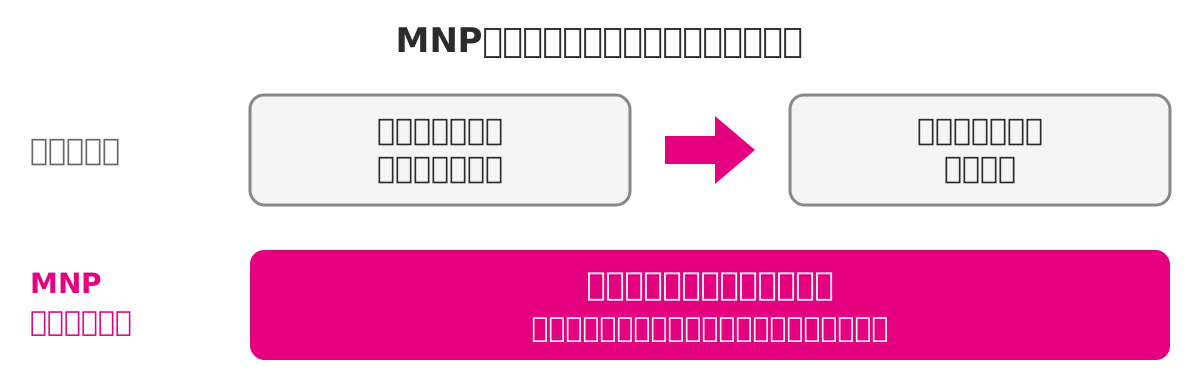
番号を引き継ぐ方法には、大きく2つの方式があります。
1つ目は、乗り換え先の申し込みだけで手続きが完結する「MNPワンストップ」という新しい方式です。
2つ目は、今の携帯電話会社で「MNP予約番号」を取得してから、乗り換え先に伝える従来の方式です。
MNPワンストップは2023年5月24日に始まった仕組みで、乗り換え先の申し込み画面だけで番号の引き継ぎまで終わります(出典:楽天モバイル公式「MNPワンストップ」)。 ただし、この方式はWeb(オンライン)での手続き限定です。 初めてのスマホでは、Webの操作に慣れていない方も多いため、ここが最初のハードルになります。
そこで、Webの操作が不安な方には、次のどちらかの進め方をおすすめします。 ご自身の状況に合わせて選んでください。
- 楽天モバイルの店舗で申し込む
※スタッフに相談しながら手続きでき、その場でスマホも選べる - ご家族にWebの申し込みを手伝ってもらう
※MNPワンストップなら家族と一緒に画面を進めるだけで完結する
店舗で申し込む場合は、本人確認書類(運転免許証やマイナンバーカードなど)を持っていけば、番号の引き継ぎからスマホの設定までまとめて相談できます。Webの操作が不安な方にとっては、一番安心できる進め方です。 近くに店舗があるかどうかを、事前に調べておくと良いでしょう。
ご家族に手伝ってもらう場合は、MNPワンストップを使えば、今の携帯電話会社で予約番号を取得する手間なく乗り換えられます。 ただし、契約はあくまで本人名義で行うため、本人確認書類や支払い情報は本人のものを準備します。 家族が代わりに手続きする時の注意点は、別の記事「親のスマホ乗り換えを家族が手伝うには?」で詳しくまとめています。
なお、従来の予約番号方式を使う場合は、今の携帯電話会社の電話窓口や店舗で予約番号を取得できます。 今の携帯電話から電話で申し込めるため、Webが苦手な方はこの方法も選べます。 取得した予約番号には有効期限があるので、取得したら早めに乗り換えの手続きを進めましょう。
乗り換えの手続きをしても、番号が切り替わるまでの間は、今の携帯電話がそのまま使えます。 切り替えは、新しいスマホやSIMが手元に届いてから行うため、電話が使えない期間はほとんどありません。 切り替えが終わると、自動的に今の携帯電話会社は解約されるので、別途、解約の連絡をする必要はありません。
携帯電話を初めて持つ方の新規契約は、もっとシンプルです。 引き継ぐ番号がないため、申し込みの時に「新規契約」を選ぶだけで、新しい電話番号が決まります。 必要なものは本人確認書類と支払い情報で、店舗でもWebでも申し込めます。
店舗で申し込む場合は、事前に来店の予約をしておくと、待ち時間が少なく済みます。 楽天モバイルのホームページや電話で予約でき、予約なしで行くよりもスムーズです(出典:楽天モバイル公式「来店予約はどのようにすればよいですか?」)。 当日は本人確認書類のほかに、支払いに使うクレジットカードや通帳・キャッシュカードなどを持っていくと、その場で手続きが完結します。
ご家族に手伝ってもらう場合でも、必要な情報は本人のものです。 本人確認書類、支払い情報、そして楽天会員のIDとパスワードを事前に準備しておくと、当日の手続きが短く済みます。 家族が手伝う時の詳しい準備や進め方は、別の記事「親のスマホ乗り換えを家族が手伝うには?」でまとめています。
手続きにかかる費用も、知っておくと安心です。 楽天モバイルの契約時の事務手数料は0円で、番号を引き継ぐための費用も、今の大手の携帯電話会社では原則0円です(出典:楽天モバイル公式「契約事務手数料」)。 番号を引き継ぐこと自体に、まとまった費用はかかりません。
シニア向けの注意点:今の番号を使い続けたい方は、申し込みの時に「乗り換え(MNP)」を選ぶことが一番大切です。 「新規契約」を選ぶと番号が変わってしまうので、そこだけ気をつけてください。 店舗や家族に手伝ってもらえば、この選択も一緒に確認できるので安心です。
③スマホの選び方
結論から言うと、シニアの方のスマホ選びで大切なのは、画面が見やすく、操作がしやすいことです。 最新の高性能なスマホを選ぶ必要はありません。 ここでは、初めてのスマホを選ぶ時の見るべきポイントを説明します。
1つ目のポイントは、画面の大きさと文字の見やすさです。 画面が大きいほど文字や写真が見やすく、操作するボタンも大きく表示できます。 店舗では実際に手に取って、文字の大きさや画面の明るさを確かめられるので、迷った時は見比べてみましょう。
2つ目のポイントは、操作の分かりやすさです。 スマホには、文字やアイコンを大きく表示して、よく使う機能だけを並べた「かんたんモード」を備えた機種があります。 細かい設定が苦手な方は、こうした分かりやすい表示に対応したスマホを選ぶと、毎日の操作が楽になります。
スマホには、大きく分けてiPhoneとAndroidの2種類があります。 どちらでも電話・インターネット・アプリは使えます。 ご家族が使っているのと同じ種類にしておくと、分からない時に聞きやすく、操作も教えてもらいやすくなります。
楽天モバイルでは、申し込みと一緒に新しいスマホを購入することもできます。 シニアの方でも使いやすい機種を店舗で相談しながら選べますし、乗り換えのキャンペーンでポイントが還元されることもあります。 具体的な特典の内容は、時期によって変わるため、最新の内容を楽天モバイル公式「キャンペーン」ページで確認するのが確実です。
すでにご家族が使わなくなったスマホがある場合は、それを使うこともできます。 その場合は、その機種が楽天モバイルの回線に対応しているかを、事前に確認しておくことが大切です。 対応しているかどうかは、楽天モバイルの「ご利用製品の対応状況確認」のページで調べられます(出典:楽天モバイル公式「他社で利用していた製品でAPN設定は必要ですか?」)。
画面の大きさは、持ちやすさとのバランスも大切です。 大きすぎると片手で持ちにくく、かばんに入れづらいこともあります。 実際に手に取って、持った時の重さや、指がボタンに届くかどうかも確かめておくと、買ってから後悔しにくくなります。
操作の面では、指紋や顔で画面のロックを解除できる機能があると、毎回パスワードを入力せずに済んで便利です。 また、音声で操作できる機能を使えば、文字の入力が苦手でも、話しかけるだけで電話やメッセージを送れます。 こうした機能があるかどうかも、選ぶ時に見ておくと良いでしょう。
電話とメールが中心で、インターネットはあまり使わない、という方もいます。 その場合でも、スマホにしておくと、家族との無料通話や写真の受け取りができるので便利です。 高性能な機種は必要ないため、画面が見やすく、動作に無理のない、手ごろな機種を選べば十分です。
中古のスマホや、人から譲り受けたスマホを使う場合は、いくつか注意が必要です。 電池が古くなっていて、すぐに減ってしまうことがあります。 また、楽天モバイルの回線に対応していない機種だと、一部の機能が使えないこともあります。 心配な場合は、新しく購入するか、店舗で対応状況を確認してもらうと安心です。
スマホを長く安心して使うには、故障や紛失に備えた保証サービスもあります。 落として画面を割ってしまった時や、水にぬらしてしまった時に、修理や交換の費用を抑えられます。 必要かどうかは人によりますが、初めてのスマホで不安な場合は、加入を検討しても良いでしょう。
スマホと一緒に、画面を保護するフィルムや、落下時の破損を防ぐケースも用意しておくと良いでしょう。 画面が見やすく、持ちやすくなるだけでなく、落とした時の故障も防ぎやすくなります。 店舗で購入する時に、あわせて相談すると、その機種に合うものを選んでもらえます。
スマホを選んだら、店員に「かんたんモード」や文字の大きさの設定まで、その場でしてもらうと安心です。 買ってすぐ使いやすい状態にしておけば、家に帰ってから困りません。 分からないことは、この時にまとめて質問しておくと、後で調べる手間が省けます。
シニア向けの注意点:スマホは、高い機種ほど良いというものではありません。 電話・インターネット・写真・家族との連絡が快適にできれば十分です。 値段よりも、画面の見やすさと操作のしやすさを優先して選ぶのが、長く使うコツです。
④電話帳や写真のデータ移行
結論から言うと、今まで使っていた携帯電話の電話帳や写真は、スマホへ移行できます。1人で移行するのが難しくても、店舗でお願いすれば移行してもらえます。 なお、携帯電話を初めて持つ方は、移行するデータがないので、次の「料金はどのくらいかかるか」へ進んで大丈夫です。
移行したいデータで、一番大切なのは電話帳(連絡先)です。 長年ためてきた連絡先を1件ずつ入力し直すのは大変なので、まとめて移行する方法を使います。
電話帳を移行する方法には、いくつかのやり方があります。 ご自身で行うのが不安な場合は、無理をせず、申し込みの手続きと一緒に店舗でお願いするのが一番確実です。
- 店舗のデータ移行サービスを使う
※申し込みの手続きと一緒にお願いでき、一番確実 - SDカードやmicroSDカードを使って移行する
※今までの携帯電話とスマホの両方が対応している場合に使える - 今の携帯電話会社の預けるサービスを使う
※電話帳を預けておき、新しいスマホに読み込む
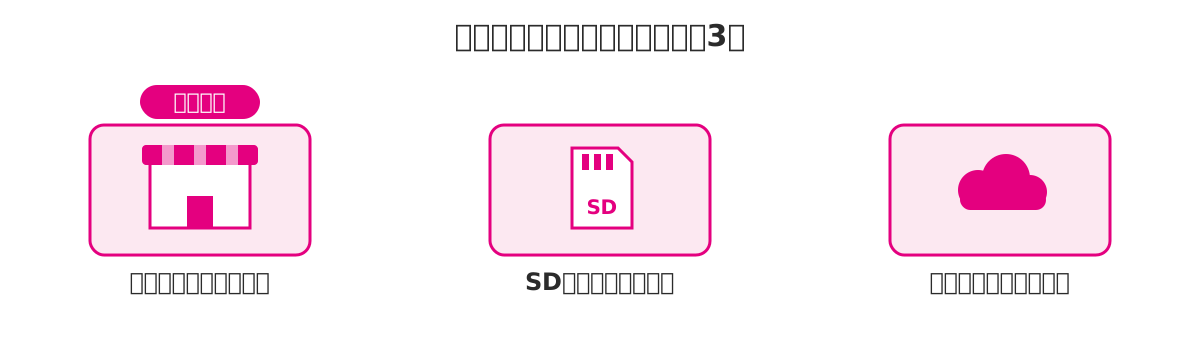
今までの携帯電話で撮った写真も、同じように移行できます。 本体にSDカードが入っている場合は、そのカードに写真を保存し、スマホへ差し替えれば読み込めます。 カードの抜き差しや読み込みが不安な場合も、店舗でまとめて相談できます。
電話帳がスマホに移行できると、そのままRakuten Linkという無料通話のアプリでも使えるようになります。 連絡先を選んで発信するだけで電話がかけられるので、番号を覚えていなくても、家族や知人にすぐ連絡できます。Rakuten Linkの詳しい使い方は、別の記事「Rakuten Linkの使い方総まとめ」でまとめています。
データ移行で気をつけたいのは、今までの携帯電話を手放す前に、必要なものを移行し終えておくことです。 特に写真は、本体の中にしか残っていないことが多いので、消えてしまうと元に戻せません。 手続きの当日に、店舗で移行し終えたことを一緒に確認してもらうと安心です。
連絡先や写真のほかに、メールのアドレス帳や、登録していた電話番号のメモなども確認しておきましょう。 今までの携帯電話会社のメールアドレス(@docomo.ne.jpなど)は、乗り換え後も引き継ぐことができますが、別途申し込みが必要です。 この点は、後の「料金はどのくらいかかるか」でも触れます。
店舗でデータ移行をお願いする場合は、今までの携帯電話と、新しいスマホの両方を持っていきます。 スタッフが、電話帳や写真を新しいスマホへ移行してくれます。 移行にかかる時間や、対応できるデータの種類は店舗によって異なるため、来店の予約をする時に、あわせて確認しておくと良いでしょう。
ご自身でSDカードを使って移行する場合は、まず今までの携帯電話の操作で、電話帳や写真をSDカードに保存します。 次に、そのSDカードを新しいスマホに差し込み、スマホ側で読み込みます。 機種によって、対応しているSDカードの種類が違うこともあるため、事前に確認しておくと安心です。
写真の枚数が多い場合は、SDカードのほかに、インターネット上の保管場所(クラウド)に預けておく方法もあります。 クラウドに預けておけば、スマホが故障しても写真が消えず、家族と共有することもできます。 設定が難しく感じる場合は、この点も家族や店舗に相談すると、まとめて整えてもらえます。
移行が終わったら、新しいスマホで、電話帳の名前と番号が正しく入っているか、写真がきちんと表示されるかを確認します。 特に、よく電話する家族や知人の連絡先が入っているかは、その場で確かめておきましょう。 確認まで済ませておけば、今までの携帯電話を安心して手放せます。
今までの携帯電話で、おサイフケータイや、ポイントカードの機能を使っていた場合は、その引き継ぎも確認しておきましょう。 サービスによっては、引き継ぎの手続きが必要なことがあります。 よく使っていた機能があれば、手続きの前に、店舗やそのサービスの窓口に確認しておくと安心です。
データ移行のほかに、家族や知人へ、電話番号やメールが変わらないことを伝えておくと親切です。 番号はそのまま引き継げるので、基本的に相手に連絡し直す必要はありません。 ただ、メールアドレスを引き継がない場合は、新しい連絡方法を伝えておくと、行き違いを防げます。
シニア向けの注意点:データ移行は、1人で頑張らなくて大丈夫です。 店舗にお願いすれば、電話帳も写真もまとめて移行してもらえます。 大切なのは、今までの携帯電話を手放す前に「移行し終えたか」を必ず確認することです。
⑤料金はどのくらいかかるか
結論から言うと、スマホデビューをしても、月々の費用は抑えやすいことが多いです。 楽天モバイルの料金は、使ったデータ量で自動的に決まる分かりやすい仕組みだからです。 ここでは、料金の目安を説明します。
楽天モバイルの「Rakuten最強プラン」は、使ったデータ量に応じて料金が3段階で決まります。3GBまでなら1,078円、20GBまでなら2,178円、どれだけ使っても3,278円で、いずれも税込みの金額です(出典:楽天モバイル公式「料金プラン」)。
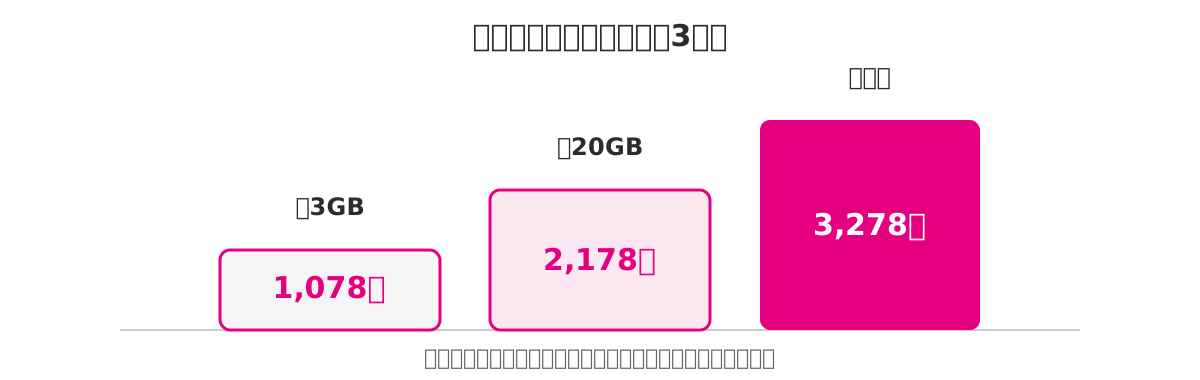
スマホデビューの方は、最初のうちはデータをあまり使わないことが多く、その場合は3GBまでの1,078円で収まります。 自宅にWi-Fiがあれば、外で使うデータはさらに少なくなります。 使う量が増えても上限は決まっているので、使いすぎて高額になる心配が少ないのも安心な点です。
通話については、専用アプリ「Rakuten Link」から発信すると、国内への通話が無料になります(出典:楽天モバイル公式「Rakuten Link」)。 通話料が気になっていた方も、家族や知人との電話を気兼ねなくかけられるようになります。
65歳以上の方には、「最強シニアプログラム」という特典もあります。Rakuten最強プランを使い、参加登録(エントリー)をすると、毎月110ポイントが還元されます。 さらに、迷惑電話対策やかけ放題などの対象オプションに申し込むと、追加で毎月1,100ポイントが還元されます(出典:楽天モバイル公式「最強シニアプログラム」)。
このプログラムを使うと、3GBまでの月は、ポイントの還元分を差し引いて実質968円相当になります。 料金そのものが下がるのではなく、ポイントで還元される形なので、その点だけ覚えておきましょう。 還元されたポイントは、楽天市場での買い物などに使えます。
今までの携帯電話で使っていたメールアドレス(@docomo.ne.jpなど)を乗り換え後も使いたい場合は、「メール持ち運び」というサービスを利用できます。 月額330円(税込)で、解約してから31日以内に申し込む必要があります(出典:楽天モバイル公式「MNPワンストップ」)。 家族や知人への連絡がすべてLINEや電話で済む場合は、無理に引き継がなくても問題ありません。
3GBがどのくらいの量かは、イメージしにくいかもしれません。 目安として、地図の検索や、天気やニュースの確認、家族とのメッセージのやり取りが中心であれば、3GBでも足りることが多いです。 動画をたくさん見る場合はもっと必要になりますが、その場合も料金の上限は3,278円と決まっています。
データ量を節約したい場合は、自宅にインターネット回線(Wi-Fi)があれば、それにつないで使うのがおすすめです。Wi-Fiにつないでいる間は、スマホのデータ量を使いません。 自宅で動画を見たり、写真を送ったりする分には、いくら使ってもデータ量が増えないので、一番安い段階のまま使い続けられます。
通話が多い方には、有料のかけ放題オプションもあります。 ただし、Rakuten Linkのアプリから発信すれば国内通話は無料になるため、多くの方はオプションなしでも困りません。 まずはRakuten Linkだけで使ってみて、足りないと感じたらオプションを検討する、という順番で十分です。
毎月の料金の支払いには、クレジットカードや銀行口座、楽天ポイントなどが使えます。 今までと支払い方法が変わる場合もあるため、申し込みの時に、どの方法で支払うかを決めておきましょう。 楽天ポイントを毎月の支払いに使えば、貯まったポイントを無駄なく活用できます。
料金の心配を減らすには、使い始めた後に、月に一度、使ったデータ量と料金を確認する習慣をつけると良いでしょう。 「my 楽天モバイル」を開けば、その月の料金や使ったデータ量が分かります(出典:楽天モバイル公式「my 楽天モバイル」)。 使いすぎに早めに気づけるので、安心して使えます。
スマホの料金は、普段使っている楽天ポイントとも相性が良い点も覚えておきましょう。 楽天市場での買い物などで貯まったポイントを、毎月の料金の支払いに使えます。 ポイントを支払いに回せば、実際に支払う金額をさらに抑えられるので、普段楽天のサービスを使う方には、特に向いています。
料金のプランは、家族と相談しながら決めるのも良い方法です。1人で迷うより、家族の使い方も参考にすると、自分に合った使い方が見えてきます。 同じ携帯電話会社にそろえておけば、困った時にも相談しやすくなります。
シニア向けの注意点:スマホは料金が高い、というのは以前までのイメージです。 今は使った分だけの分かりやすい料金で、上限も決まっています。 まずは、一番安い段階で始めてみて、足りなければ考える、という進め方で十分です。
まとめ
ここまで、初めてのスマホを楽天モバイルで始める手順と注意点を見てきました。 今の電話番号はそのまま引き継げますし、携帯電話を初めて持つ方は、新規契約で新しい番号を作れます。
申し込みの手続きは、Webが苦手でも、店舗やご家族の手伝いを使えば無理なく進められます。 スマホは画面の見やすさと操作のしやすさで選び、電話帳や写真は店舗で移行してもらえば安心です。 料金は使った分だけの分かりやすい仕組みで、65歳以上向けの特典もあります。
初めてのスマホは、誰でも最初は不安なものです。 ですが、使う機能はいつも決まったものだけで十分ですし、分からない時は家族や店舗に聞けば解決します。1つずつ慣れていけば、できることはずっと広がります。
スマホデビューは、最初の一歩さえ踏み出せば、後は少しずつ慣れていくだけです。 分からないことが出てきても、家族や店舗、楽天モバイルの窓口に聞けば解決します。 まずは申し込みの進め方を決めて、電話と家族との連絡から始めてみましょう。
手続きの具体的な費用や、家族が手伝う時のポイント、Rakuten Linkの使い方をもっと知りたい方は、次の記事も参考にしてください。
- 親のスマホ乗り換えを家族が手伝うには?代理でできること・できないこと
- Rakuten Linkの使い方総まとめ|無料通話の仕組みから設定・注意点まで
- 楽天モバイルへの乗り換えにかかる費用は?電話番号はそのまま?
- 楽天モバイルとは?特徴・料金・デメリット・エリアの総まとめ
- MNPワンストップとは?予約番号なしで乗り換える新方式を図解