iPhoneのまま楽天モバイルへ乗り換える手順|対応機種・eSIM・初期設定まで
このページでは、今お使いのiPhoneをそのまま使って、楽天モバイルへ乗り換える方法を、初めての方にも分かりやすく順番に説明します。 対応機種の確認から、SIMロックの確認、SIMカードとeSIMの選び方、乗り換え後の初期設定までを、実際に手を動かす順番でまとめました。
なお、料金やサービスの内容は変わることがあります。 この記事は執筆時点(2026年7月)の情報に基づいていますので、最終的な内容は必ず楽天モバイル公式サイトでご確認ください。
本記事にはPRを含みます。
①iPhoneはそのまま使える
結論から言うと、今お使いのiPhoneは、多くの場合そのまま楽天モバイルで使えます。 新しく買い替える必要はなく、電話番号もそのまま引き継げます。 ここでは、乗り換えの全体像をお伝えします。
楽天モバイルは、手持ちのiPhoneで「Rakuten最強プラン」を使えるように対応しています。 比較的新しいiPhoneであれば、対応機種として使えることがほとんどで、iOS(iPhoneの基本ソフト)を最新にしておけば、面倒な設定もほとんど要りません(出典:楽天モバイル公式「Rakuten最強プランでお持ちのiPhoneを使う」)。
乗り換えの流れは、大きく次の順番で進みます。1つずつ確認していけば、初めての方でも迷いにくくなっています。
- お使いのiPhoneが楽天モバイルに対応しているかを確認します
- SIMロックがかかっていないかを確認します
- SIMカードとeSIMのどちらで契約するかを決めます
- 楽天モバイルに申し込み、電話番号を引き継ぎます
- 回線を切り替えて、開通と初期設定を済ませます
iPhoneをそのまま使う一番の利点は、費用を抑えられることです。 新しい端末を買わなければ本体代はかからず、毎月の料金だけで乗り換えられます。 使い慣れたiPhoneをそのまま使えるので、操作を覚え直す必要もありません。
電話番号もそのまま引き継げるため、家族や友人、病院や金融機関などに番号の変更を知らせる必要はありません。 写真や電話帳(連絡先)、LINEなどのアプリも、同じiPhoneを使い続ける限り、基本的にそのまま残ります。 変わるのは、通信を担う携帯電話会社だけです。
もう1つ安心なのは、iPhoneの中のデータが、乗り換えでは基本的にそのまま残ることです。 同じiPhoneを使い続ける限り、写真も、電話帳も、これまで入れてきたアプリも消えません。 変わるのはインターネットや電話をつなぐ回線だけなので、iPhoneの中身は今まで通りに使えます。
シニア向けの注意点:「iPhoneを買い替えないといけないのでは」という心配は、多くの場合要りません。 まずは今のiPhoneが対応しているかを確認するところから始めれば大丈夫です。 分からない言葉が出てきても、慌てず、後の説明を読み進めてください。
②対応機種とSIMロックの確認方法
結論から言うと、乗り換えの前に確認するのは「iPhoneが楽天モバイルに対応しているか」と「SIMロックがかかっていないか」の2つです。 どちらも、画面を見ながら数分で確認できます。 ここでは、その確認方法を説明します。
まず、対応機種の確認です。 お使いのiPhoneが楽天モバイルで使えるかは、楽天モバイル公式の「Rakuten最強プランでお持ちのiPhoneを使う」ページや、「ご利用製品の対応状況確認」で調べられます。 機種名を選ぶだけで、通話やデータ通信が使えるかを確認できます(出典:楽天モバイル公式「他社で利用していた製品でAPN設定は必要ですか?」)。
あわせて、iOSを最新の状態にしておきましょう。iOSとは、iPhoneを動かしている基本のソフトのことです。 最新にしておくと、楽天モバイルの回線を問題なく使えるようになり、後の設定もスムーズです。
iOSの更新は、iPhoneの「設定」から行えます。 「設定」→「一般」→「ソフトウェアアップデート」と進み、更新がある場合は案内にしたがって進めます。 更新にはWi-Fiにつないだ状態で行うと安心で、時間がかかることもあるため、時間に余裕がある時に済ませておきましょう。
次に、SIMロックの確認です。SIMロックとは、購入した携帯電話会社の回線でしか使えないように、iPhoneにかけられていた制限のことです。 これがかかっていると、他社の楽天モバイルでは使えないため、解除の手続きが必要になります。
ただし、心配しすぎる必要はありません。2021年10月1日以降に発売された機種は、総務省のルールにより、原則としてSIMロックがかかっていない状態で販売されています(出典:総務省「携帯電話ポータルサイト」)。 比較的新しいiPhoneをお使いの方は、そもそもロックがかかっていないことがほとんどです。
iPhoneのSIMロックの状態は、画面で確認できます。 「設定」→「一般」→「情報」と進み、「SIMロック」の欄を見ます。 そこに「SIMロックなし」と表示されていれば、解除済みなので、そのまま乗り換えられます。
もし「SIMロックあり」と表示された場合は、今使っている携帯電話会社のマイページなどから、解除の手続きを行います。 解除の手続き自体は無料でできます。 やり方が分からない時は、今の携帯電話会社の窓口で「SIMロックを解除したい」と伝えれば、案内してもらえます。
対応機種のおおよその目安もお伝えします。 ここ数年のうちに購入した比較的新しいiPhoneであれば、対応していることがほとんどです。 反対に、かなり前のiPhoneや、海外で購入したiPhoneの場合は、一部の機能が使えないことがあるため、公式の対応機種ページでの確認が特に大切です。 中古で買ったiPhoneや、人から譲り受けたiPhoneを使う場合も、同じように確認しておきましょう。
確認することを、下の表にまとめました。 乗り換えの前に、この2つを済ませておきましょう。
| 確認すること | やり方 |
|---|---|
| 楽天モバイルに対応しているか | 公式の対応機種ページで機種名を確認 |
| iOSが最新か | 設定→一般→ソフトウェアアップデート |
| SIMロックが解除されているか | 設定→一般→情報→「SIMロック」を確認 |
シニア向けの注意点:「設定」の画面での確認は、ご家族に一緒に見てもらうと安心です。 特にSIMロックの確認は、場所が分かりにくいことがあるため、最初だけ手伝ってもらうとスムーズです。 比較的新しいiPhoneなら、ほとんどの場合そのまま使えます。
③SIMカードとeSIMのどちらを選ぶか
結論から言うと、楽天モバイルはSIMカードとeSIMのどちらでも契約でき、iPhoneならどちらも使えます。 受け取り方と設定のやり方が違うだけで、料金やサービスは同じです。 ここでは、それぞれの特徴を説明します。
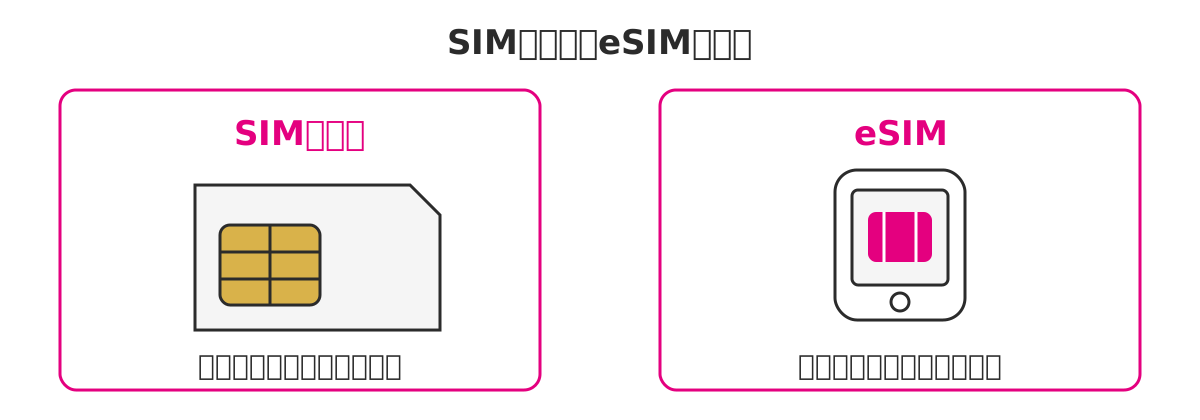
SIMカードの場合
SIMカードは、電話番号の情報が入った小さなカードです。 申し込みの後に郵送で届き、iPhoneに差し込んで使います。
手元にカードが届いてから設定するので、目に見えて分かりやすいのが利点です。 スマホの操作に不安がある方は、こちらを選んでおくと確実です。 カードの抜き差しは、iPhoneに付属していた細いピンで、側面のトレイを開けて行います。
eSIMの場合
eSIMは、カードを差し替えず、iPhone本体に電話番号の情報を書き込む方式です。 郵送を待たずに、その日のうちに設定を進められるのが利点です。
eSIMは、eSIMに対応したiPhoneであれば使えます。 画面の案内にしたがって設定するので、Webの操作にある程度慣れている方に向いています。 うまくいかない時は、Wi-Fiにつないだ状態で、もう一度案内をやり直すと解決することが多いです。
どちらを選べば良いか迷う時は、次のように考えると決めやすくなります。 郵送を待ってでも、目に見えるカードで確実に進めたい方はSIMカードが向いています。 早く使い始めたい方や、Webの操作に慣れている方はeSIMが向いています。
ご自身のiPhoneがeSIMに対応しているか分からない時は、無理をせず、郵送されるSIMカードを選んでおくと安心です。 店舗(楽天モバイルショップ)で申し込む場合は、スタッフに相談しながら、その場でどちらが良いかを選ぶこともできます。
シニア向けの注意点:SIMカードとeSIMは、どちらを選んでも使えるサービスは同じです。 迷った時は、手元にカードが届いて分かりやすいSIMカードを選んでおけば、間違いがありません。 急いでいなければ、無理にeSIMを選ぶ必要はありません。
④新しいiPhoneに替える時の「eSIMクイック転送」
結論から言うと、乗り換えと同時に新しいiPhoneへ買い替える場合や、2台のiPhoneの間で電話番号を移行する場合は、「eSIMクイック転送」という便利な機能が使えます。 今のiPhoneをそのまま使う方は、この項目は読み飛ばしても構いません。 ここでは、eSIMクイック転送の仕組みと条件を説明します。
eSIMクイック転送とは、古いiPhoneから新しいiPhoneへ、eSIM(電話番号の情報)を、QRコードの読み取りなしで移行できるAppleとiPhoneの機能です。2台のiPhoneを近づけて、画面の案内にしたがうだけで、電話番号を新しいiPhoneへ移行できます(出典:楽天モバイル公式「iPhoneのeSIM クイック転送を使ったデータとSIMの移行方法」)。
ここで注意したいのは、eSIMクイック転送は「iPhoneからiPhoneへ電話番号を移行する」機能だという点です。 他社から楽天モバイルへ乗り換える手続きそのものは、この機能ではなく、楽天モバイルのeSIMを新しく発行して設定します。 そのうえで、後から新しいiPhoneに買い替える時などに、eSIMクイック転送が役立ちます。
eSIMクイック転送には、対応する条件があります。 移行する2台のiPhoneが、次の条件を満たしている必要があります。
- iPhone 11シリーズ以降、またはiPhone SE(第3世代)以降の機種である
- 移行する古いiPhoneと新しいiPhoneの両方が、iOS 16.0以上になっている
- 2台のiPhoneが手元にそろっていて、近づけて操作できる
条件を満たしていれば、操作は難しくありません。 新しいiPhoneの初期設定の途中、または「設定」の画面から「eSIMを追加」を選び、案内にしたがって古いiPhoneを近づけると、電話番号を移行できます。 うまくいかない時は、両方のiPhoneをWi-Fiにつないだ状態で、もう一度やり直すと解決することが多いです。
もし条件を満たしていない場合や、操作に不安がある場合でも、心配は要りません。 楽天モバイルの「my 楽天モバイル」から、新しいiPhoneへeSIMを設定し直すこともできます。 やり方が分からない時は、無理をせず、楽天モバイルの窓口に相談すれば、案内してもらえます。
シニア向けの注意点:eSIMクイック転送は、あくまで新しいiPhoneに買い替える時などに使う機能です。 今のiPhoneをそのまま使って乗り換える場合は、この機能を使う必要はありません。 難しく感じたら、店舗や窓口で相談しながら進めれば大丈夫です。
⑤乗り換えの申し込みから開通・初期設定まで
結論から言うと、申し込みで電話番号を引き継ぎ、開通の手続きをして、通話アプリの設定を済ませれば、iPhoneでの乗り換えは完了します。iPhoneは、最新のiOSにしておけば、インターネットの設定(APN設定)はほとんど必要ありません。 ここでは、申し込みから初期設定までの流れを説明します。
申し込みは、楽天モバイルの公式サイトや店舗で行えます。 電話番号をそのまま引き継ぐ場合は、申し込みの画面で「他社から乗り換え(MNP)」を選びます。 現在はMNPワンストップという仕組みで、予約番号を取得せずに楽天モバイルの画面だけで手続きが進みます。 仕組みの詳しい説明は、MNPワンストップとは?のページで取り上げています。
申し込みが終わり、SIMカードが届いたら(eSIMの場合は発行されたら)、開通の手続きをします。 「my 楽天モバイル」の案内にしたがって「開通手続き(MNP転入)」を進めると、電話番号が楽天モバイルへ正式に移ります。SIMカードの場合は、古いSIMを抜いて新しいSIMを差し込み、iPhoneを再起動します。
iPhoneのインターネット設定について説明します。Rakuten最強プランの場合、iPhoneはiOSを最新にしておけば、APN設定(どの回線でインターネットにつなぐかの設定)は不要です(出典:楽天モバイル公式「他社で利用していた製品でAPN設定は必要ですか?」)。 そのため、開通後は特別な操作をしなくても、電話とインターネットが使えるようになります。
もし、電話はできるのにインターネットだけがつながらない時は、まずiPhoneを再起動してみましょう。 それでも直らない時は、iOSが最新かどうかを確認します。 古いままだとつながらないことがあるため、「設定」→「一般」→「ソフトウェアアップデート」で更新しておきましょう。
次に、通話アプリ「Rakuten Link」の設定です。 楽天モバイルでは、この専用アプリから発信すると、国内への通話が無料になります。 乗り換え後に、App Storeから「Rakuten Link」を入れて、電話番号の認証など初期設定を済ませておきましょう。
Rakuten Linkを使うには、iPhoneはiOS 14以降が必要です(出典:楽天モバイル公式「Rakuten Link」)。 標準の電話アプリから発信すると通話料がかかるため、無料にするには必ずRakuten Linkから発信します。 設定さえ終われば、後はいつもの電話とほぼ同じ感覚で使えます。
開通の手続きが終わったら、必ず開通の確認をしましょう。 実際に電話をかけてつながるか、Wi-Fiを切った状態でインターネットが使えるかを確かめます。 同じiPhoneを使い続ける場合、写真や電話帳、LINEなどのデータはそのまま残るため、あらためて移行し直す必要は基本的にありません。
シニア向けの注意点:iPhoneは、iOSを最新にしておけば、インターネットの設定はほとんど自動で済みます。 乗り換え後にやることは、開通の手続きと、Rakuten Linkの初期設定の2つが中心です。1人での操作が不安な方は、この2つだけご家族に手伝ってもらうと安心です。
⑥よくあるつまずきと対処、まとめ
結論から言うと、iPhoneでの乗り換えでつまずきやすいのは「対応機種の確認」「開通の手続き」「Rakuten Linkの設定」の3つで、いずれも落ち着いて確認すれば解決できます。 最後に、よくあるつまずきと対処を整理し、この記事のまとめをお伝えします。
代表的なつまずきと対処を、下の表にまとめました。 慌てて何度も操作をやり直すより、1つずつ確認する方が早く解決します。
| つまずき | まず試すこと |
|---|---|
| 自分のiPhoneが対応しているか分からない | 公式の対応機種ページで機種名を確認する |
| 電話はできるがインターネットがつながらない | iPhoneを再起動し、iOSを最新に更新する |
| 開通したのに切り替わらない | 数分待ってから、もう一度開通の状態を確認する |
| Rakuten Linkから発信できない | アプリを最新に更新し、初期設定が済んでいるか確認する |
| SIMを入れても「圏外」のまま | SIMの向きを確認して入れ直し、再起動する |
乗り換えた後、一部のアプリでIDとパスワードの入力を求められることがあります。 これは、通信を担う携帯電話会社が変わったことで、アプリがいったんログアウトされるためです。 電話番号は変わっていないので、慌てず、あらためてログインすれば大丈夫です。
この時のために、よく使うアプリのIDとパスワードを控えておくと役立ちます。 特に、銀行やクレジットカード、ショッピングのアプリは、ログインを求められることがあります。 分からなくなった時は、それぞれのアプリの案内から再設定できます。
ここまでの内容を、まとめます。 今お使いのiPhoneは、多くの場合そのまま楽天モバイルで使えて、電話番号もそのまま引き継げます。 乗り換えの前に、対応機種かどうかと、SIMロックが解除されているかの2つを確認しておきましょう。
契約はSIMカードとeSIMのどちらでも選べ、迷った時は分かりやすいSIMカードで問題ありません。iPhoneはiOSを最新にしておけば、インターネットの設定はほとんど自動で済み、乗り換え後にやることは開通の手続きとRakuten Linkの設定が中心です。1つずつ進めれば、初めての方でも迷わず乗り換えられます。
乗り換えの費用や、開通後にやること、電波のつながりやすさをもっと知りたい方は、次の記事も参考にしてください。
- 楽天モバイルへの乗り換えにかかる費用は?電話番号はそのまま?
- 楽天モバイル開通後にやること総まとめ
- 楽天モバイルの電波は大丈夫?つながりやすさの不安をエリア確認で解消
- MNPワンストップとは?予約番号なしで乗り換える新方式を図解
シニア向けの注意点:iPhoneでの乗り換えは、「対応の確認」→「申し込み」→「開通」→「Rakuten Linkの設定」という順番で進めれば大丈夫です。 一度に全部やろうとせず、何日かに分けても構いません。 分からない時は、ご家族や楽天モバイルの窓口に相談すれば解決できます。