【図解】ドコモから楽天モバイルへの乗り換え手順

このページでは、ドコモから楽天モバイルへ電話番号をそのまま引き継いで乗り換える方法を、初めての方にも分かりやすく順番に説明します。 難しい専門用語はできるだけ使わず、実際に手を動かす順番通りにまとめました。 慌てず、1つずつ進めていけば大丈夫です。
なお、料金やキャンペーンの内容は変わることがあります。 この記事は執筆時点の情報に基づいていますので、最終的な金額や条件は必ず楽天モバイル公式サイトとドコモ公式サイトでご確認ください。
本記事にはPRを含みます。
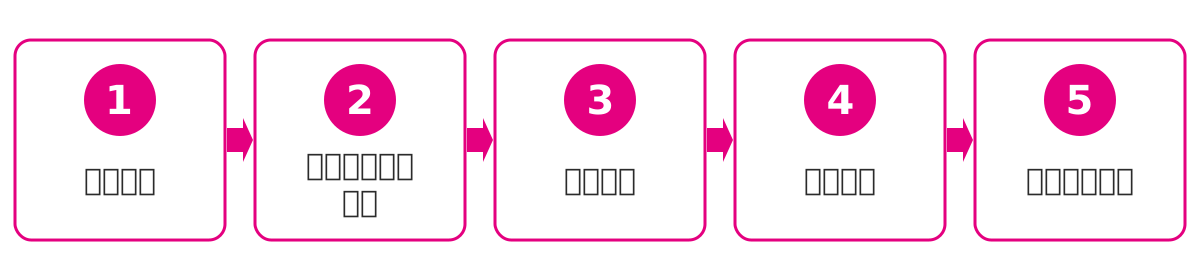
まず全体像をお伝えします。 乗り換えは「事前準備」→「ドコモ側で確認すること」→「申し込みからMNP完了までの手順」→「回線切替と開通確認」→「よくあるトラブルと対処」という5つのステップに分かれます。
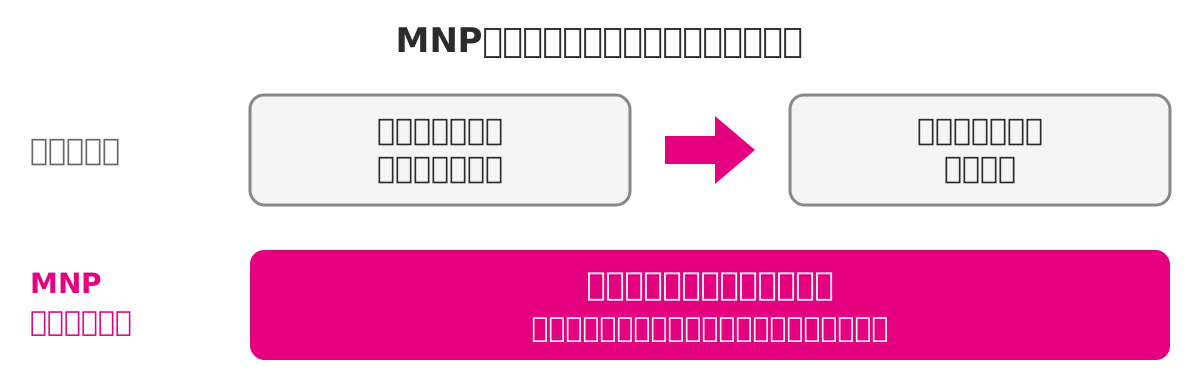
以前までは、利用中の携帯電話会社から「MNP予約番号」という番号を事前に取得する必要がありましたが、現在はMNPワンストップという仕組みを使えば、その番号を取得せずに楽天モバイルの画面だけで手続きが完結します。MNPワンストップは2023年5月24日に始まった新しい方式で、執筆時点(2026年7月)ではドコモ・au・ソフトバンク・楽天モバイルのほか、ahamo・povo・UQ mobile・ワイモバイル・LINEMOなどが対応しています。
ただし、この方式を使えるのはWebでの手続きに限られ、お店の窓口で契約する場合は従来通りMNP予約番号が必要です(出典:楽天モバイル公式「MNPワンストップ」)。 最新の対応状況は楽天モバイル公式など各社の公式サイトでご確認ください。MNPワンストップの仕組み全体を先に知りたい方は、MNPワンストップとは?のページもあわせてご覧ください。
①事前準備(書類・データ)
結論から言うと、乗り換えの成否は準備で8割が決まります。 その理由は、申し込みを始めてから「書類がない」「暗証番号を忘れた」と止まってしまう方がとても多いためです。 先に次のものをそろえておくと、手続きがスムーズに進みます。
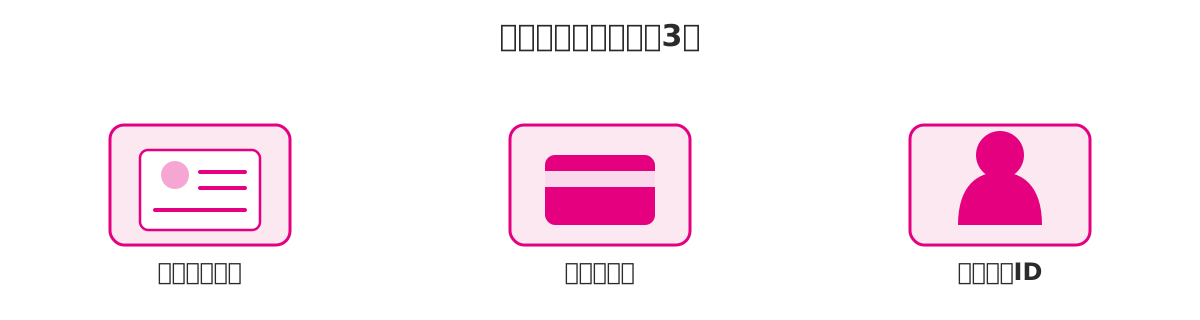
用意するものは大きく3種類です。
1つ目は本人確認書類で、運転免許証やマイナンバーカードが使えます。
2つ目は支払いに使うクレジットカードまたは銀行口座の情報です。
3つ目は、楽天のサービスにログインするための楽天会員のIDとパスワードです。 楽天市場などを使ったことがない方は、この機会に楽天会員へ登録しておくと申し込みがスムーズに進みます。
準備の手順は次の通りです。
- 本人確認書類を手元に置き、有効期限が切れていないか確認します
- 支払いに使うクレジットカード、または口座番号の分かる通帳・キャッシュカードを用意します
- 楽天会員のIDとパスワードを確認します
※忘れている場合は楽天の画面から再設定しておきます - 今の電話番号(ドコモの番号)をメモしておきます
- 連絡が取れるメールアドレスを1つ用意します
※ドコモのメール(〜@docomo.ne.jp)は乗り換え後に使えなくなる可能性があるため、GmailやYahoo!メールなど、キャリアに関係のないメールをおすすめします
あわせてデータのバックアップも済ませておきましょう。 写真・電話帳・LINEのトーク履歴などは、スマホを操作している間に消えることは基本的にありませんが、機種変更を同時に行う場合や、万一の操作ミスに備えて、写真はクラウドやパソコンへ、LINEはアプリ内の「トーク履歴のバックアップ」を使って保存しておくと安心です。 特にLINEは、乗り換え前に「アカウント引き継ぎ設定」をオンにし、登録しているメールアドレスと電話番号を確認しておくと、番号が変わらない今回のような乗り換えでも安心です。
申し込みの前に、お住まいや職場のあたりが楽天モバイルの通信エリアに入っているかも確認しておきましょう。 楽天モバイル公式のサービスエリアマップで、地図から対応状況を確認できます。
申し込みや設定はインターネットを使うため、自宅にWi-Fi(無線のインターネット環境)があると安心です。 もしWi-Fiがない場合は、次の2つの方法があります。
1つ目は、ご家族のスマホの「テザリング」機能を使い、一時的にインターネットを分けてもらう方法です。
2つ目は、1日単位や1週間単位で借りられるレンタルWi-Fiを利用する方法で、短い期間だけ必要な時に向いています(
準備がそろったか、次のチェックリストで確認しておきましょう。 すべてにチェックを付けられたら、申し込みに進む準備は整っています。
- 本人確認書類がある(有効期限内で、住所変更後なら現住所と一致している)
- 支払い情報がある(クレジットカードが有効期限内、または口座の名義が申込者本人)
- 楽天会員IDにログインできる(パスワードを思い出せる)
- ドコモ以外のメール(Gmail等)で受信できる
- 写真・連絡先・LINEをバックアップ済み
- お住まいのあたりが楽天モバイルのサービスエリアに入っている
本人確認書類は、後で撮影してアップロードします。 事前に、明るい場所で四隅が切れないように、また光が反射しないように撮る練習をしておくと、申し込みの時に慌てません。 運転免許証を使う場合は、裏面に住所変更などの記載があると裏面の撮影も求められることがあります。
また、今使っているスマホをそのまま使い続ける予定の方は、その機種が楽天モバイルの回線に対応しているか、そしてSIMカード(電話番号の情報が入った小さなカード)とeSIM(カードを使わず、スマホ本体に情報を書き込む方式)のどちらに対応しているかを、事前に楽天モバイル公式サイトの対応製品ページで確認しておくと確実です。 あわせて、SIMロックの状態も確認しておきましょう。 2021年10月1日以降に発売された機種は、原則としてSIMロックがかかっていないため気にする必要はありません。 それより前に発売された機種の場合は、ドコモでSIMロックがかかっている可能性があり、かかっている場合は乗り換え前に解除の手続きが必要です(出典:総務省「携帯電話ポータルサイト」)。 解除手続き自体は無料で、ドコモのMy docomoからオンラインで行えます。 対応の可否は機種や購入時期によって異なるため、申し込み前に必ず確認しておきましょう。
もう1つ見落としがちなのが、契約者の名義です。 乗り換え(MNP)は、原則として今の契約者と楽天モバイルの契約者が同じであることが前提になります。 例えば、ご主人の名義で契約したスマホを奥さまが使っている、あるいはお子さんが親名義で契約している、といった場合は、そのままでは手続きが進まないことがあります。
名義が違う時は、先にドコモ側で名義変更をするか、実際の契約者本人に手続きをお願いする必要があります。 ご家族のスマホをまとめて乗り換えたい場合は、それぞれ誰の名義になっているかを、この段階で一度整理しておきましょう。 誰の名義かがはっきりしない時は、My docomoの契約内容の画面で確認できます。
シニア向けの注意点:暗証番号やパスワードは、紙に書いて手元に置いておくと安心です。 ただしその紙は他人の目に触れない場所に保管してください。
また、準備の段階では「まだ申し込みはしていない」状態です。 書類を用意しただけで料金が発生することはありませんので、落ち着いて進めて大丈夫です。
ご家族が近くにいる場合は、最初だけ一緒に画面を見てもらうと、より安心して進められます。 準備には決まった期限はありませんので、一日で全部やろうとせず、何日かに分けて少しずつそろえても構いません。
②ドコモ側で確認すること(メール・ポイント等)
結論として、乗り換える前に「ドコモでしか使えないもの」を先に整理しておくことが大切です。 楽天モバイルに移った後では取り戻せないものがあるためです。 後で「しまった」とならないよう、次の点を確認しておきましょう。
特に気をつけたいのは、ドコモのメールアドレス、dポイント、そして各種の割引やサービスです。 順番に見ていきます。
- ドコモメール(〜@docomo.ne.jp):乗り換えると原則として使えなくなるため、友人や病院、金融機関などにこのアドレスを登録している場合は先に別のメールへ変更しておきましょう
※乗り換え後もこのアドレスを使い続けたい場合は、有料の「ドコモメール持ち運び」を利用できます(料金や申し込み期限は、後ほど詳しく説明します) - dポイント:貯まっているポイントは、乗り換えても失われないものと、失われる可能性があるものがあります
※期間限定ポイントは有効期限に注意して使い切っておくと安心で、d払いアプリやdポイントカードは乗り換え後も利用できる場合がありますが、条件は変わることがあるためドコモ公式サイトでご確認ください - ドコモ光やファミリー割引などのセット割引:スマホを楽天モバイルに乗り換えると、これらの割引が外れて他の料金が上がる場合があります
※ご家族で同じ割引に入っている場合は、影響が出ないか事前に確認しましょう - 端末の分割支払い:スマホ本体を分割で購入して支払い中の場合、乗り換え後も残りの支払いは続きます
※残額の有無をドコモの利用明細で確認しておきましょう
これらの確認は、ドコモの「My docomo」というマイページから行えます。 ログインには、dアカウントのIDとパスワード、またはネットワーク暗証番号(通常は4桁)が必要になることがあります。
分からない場合は、この段階で再設定しておくと、後の手続きでつまずきません。My docomoは、スマホのブラウザやアプリから開けます。 画面の「契約内容・手続き」や「ご利用料金」といったメニューから、今入っている割引や、端末の分割残額、毎月の請求内容を確認できます。
ドコモで確認しておきたいものを、乗り換え後の扱いとあわせて表にまとめました。 乗り換え前に一通り目を通しておくと、「知らなかった」を防げます。
| 項目 | 乗り換え後の主な扱い | 先にやっておくこと |
|---|---|---|
| ドコモメール | 原則使えなくなる | 登録先を別のメールに変更(持ち運びは本文で説明) |
| dポイント(通常) | 引き続き使える場合が多い | dアカウントを覚えておく |
| dポイント(期間限定) | 有効期限で失効しうる | 期限内に使い切る |
| ドコモ光・家族割 | 割引が外れ他の料金が上がる場合あり | 家族の料金への影響を確認 |
| 端末の分割残額 | 支払いは継続 | 残額を明細で確認 |
メールを残したい方のために、キャリアメール持ち運びサービスの内容を具体的にお伝えします。 執筆時点(2026年7月)では、ドコモの「ドコモメール持ち運び」は月額330円(税込)で、初回は31日間無料です。 申し込みは回線を解約してから31日以内に行う必要があります。
乗り換えの手続きを進めるとドコモの契約は自動的に解約されるため、解約後31日を過ぎると申し込めなくなる点にご注意ください(出典:楽天モバイル公式「MNPワンストップ」)。 料金や申し込み条件は変わることがありますので、最新の内容はドコモ公式サイトでもあわせてご確認ください。
もう1つ確認しておきたいのが、毎月のスマホ料金とまとめて支払っている継続課金のサービスです。 動画や音楽の見放題・聴き放題、雑誌の読み放題、ゲーム内の月額サービスなどを、ドコモの料金と一緒に払っている場合、乗り換えるとその支払い方法が使えなくなり、サービスが止まったり、別途支払い方法の変更が必要になったりします。
何に毎月費用を払っているかは、My docomoの利用明細で一通り見られます。 使い続けたいサービスがあれば、乗り換え前に、クレジットカード払いなど別の支払い方法に切り替えておきましょう。 普段使っていないサービスであれば、この機会に解約して身軽にしておくのも良い方法です。
乗り換えにかかる費用について、執筆時点(2026年7月)の事実をお伝えします。 まず、ドコモのMNP転出手数料は2021年4月1日に廃止されており、解約金(いわゆる違約金)も現在は原則0円です(出典:ドコモ公式FAQ「乗り換え(MNP)の手数料はいくらですか?」、総務省「携帯電話ポータルサイト」)。 受け入れ側の楽天モバイルも、契約事務手数料は0円です(ただし2025年11月19日以降、累計5回線以上を契約する場合の5回線目からは3,850円。出典:楽天モバイル公式「契約事務手数料」)。
つまり、番号を移行すること自体には基本的に費用がかかりません。 ただし、端末の分割残額やオプションの解約金など、契約内容によっては別の費用が残ることがあります。
シニア向けの注意点:上記でお伝えした「解約金0円」はあくまで基本的なルールで、端末代の残りなど契約ごとの事情までは含みません。 ご自身のケースで費用が残らないか不安な場合は、My docomoの契約内容の画面を確認するか、ドコモショップの窓口や電話で「乗り換えると費用はかかりますか」と直接尋ねるのが一番確実です。 窓口では、今の電話番号と本人確認書類を伝えられるよう準備しておくと、話がスムーズに進みます。
③申し込みからMNP完了までの手順
結論から言うと、今は楽天モバイルの申し込み画面の中で「他社から乗り換え(MNPワンストップ)」を選ぶだけで、番号の引き継ぎ手続きまで一度に進められます。 ドコモで予約番号を取得する電話やお店での手続きは不要です。 ここが以前よりずっと簡単になった点です。
申し込みは、楽天モバイルの公式サイトまたはお近くの楽天モバイルショップで行えます。 ここではインターネットからの申し込みを例に、順番を説明します。
- 楽天モバイルの公式サイトを開き、「お申し込み」に進みます
- 料金プランを選びます
※楽天モバイルの料金プランは「Rakuten最強プラン」1つだけなので、複数のプランで迷うことはありません - 「電話番号の引き継ぎ」について聞かれたら、「他社から乗り換え(MNP)」を選びます
※ここでMNPワンストップに対応したドコモを選ぶと、予約番号の入力を求められません - 画面の案内にしたがって、dアカウントでのログインなど、ドコモ側の確認画面に進みます
※ここで番号を引き継ぐ意思確認が行われます - 楽天会員としてログインし、氏名・住所などを入力します
- 本人確認書類をアップロードします
※スマホのカメラで撮影して送る方法(AIかんたん本人確認)を使うと、その場で完了しやすく便利です - 支払い方法(クレジットカードや口座)を登録します
- 入力内容を最終確認して、申し込みを確定します
気になる料金についても、執筆時点(2026年7月)の内容を具体的にお伝えします。 楽天モバイルの「Rakuten最強プラン」は、使ったデータ量に応じて料金が自動で決まる段階制です。 通常の料金は、月3GBまでなら1,078円、20GBまでなら2,178円、20GBを超えて使い放題(無制限)でも3,278円で、いずれも税込みの金額です(出典:楽天モバイル公式「料金プラン」)。
65歳以上の方には、エントリー(参加登録)制の「最強シニアプログラム」もあります。 これはRakuten最強プランを使う65歳以上の方が対象で、毎月110ポイントが還元されるため、データ使用量が3GBまでに収まる月なら、実質968円相当になります。 さらに、「迷惑電話・SMS対策 by Whoscall」や「15分(標準)通話かけ放題」などの対象オプションに申し込むと、毎月1,100ポイントが還元されます。
これは料金そのものが割り引かれるのではなく、ポイントでの還元です。 そのため、支払う金額が直接下がるわけではなく、「実質」という言い方になる点にご注意ください(出典:楽天モバイル公式「最強シニアプログラム」)。
なお、ご家族で申し込むと「最強家族割」が適用され、対象の回線それぞれが毎月110円引きになります。 加えて、執筆時点ではMNP(乗り換え)向けのポイント還元キャンペーンも実施されています。 キャンペーンの内容や還元されるポイント数は頻繁に変わるため、最新の条件は必ず楽天モバイル公式「キャンペーン」ページでご確認ください。
それぞれの画面でどんなことを入力するのかも、もう少し具体的に見ておきましょう。 楽天モバイルの申し込み画面は、上から順に「プラン選択」「電話番号の引き継ぎ(MNP)」「本人確認」「お客様情報の入力」「支払い方法」「最終確認」と進みます。 多くの方は、書類がそろっていれば15分ほどで入力を終えられます。
申し込みの状況は、後から「my 楽天モバイル」の「申し込み履歴」で確認できます(出典:楽天モバイル公式「申し込み履歴の確認方法」)。 慌てる必要はありません。
特につまずきやすいのが、「他社から乗り換え(MNP)」の選択と、ドコモ側の意思確認画面です。 ここで「新規契約」を選んでしまうと、今の電話番号が引き継がれず、新しい番号になってしまいます。 必ず「他社から乗り換え(MNP)」を選んでください。
また、ドコモの確認画面ではdアカウントでのログインを求められます。dアカウントのIDやパスワードがすぐ出てこないと、この画面で止まってしまうため、「②ドコモ側で確認すること」で再設定したdアカウントの控えを手元に置いておきましょう。
申し込みボタンを押す前に、次の点をもう一度確認すると安心です。
- 電話番号の引き継ぎが「MNP(乗り換え)」になっているか
- 氏名・住所が本人確認書類とまったく同じ表記か(番地の漢数字・ハイフンなど)
- 受け取り先の住所が現住所になっているか
- 支払い方法(カード・口座)が正しく登録できているか
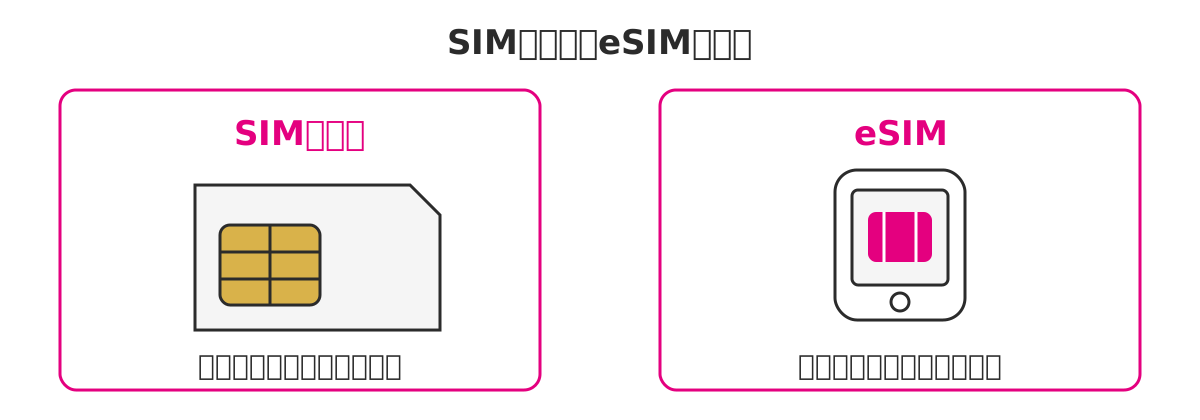
申し込みが完了すると、SIMカード(電話番号の情報が入った小さなカード)が郵送で届きます。 最近は、カードを差さずに使えるeSIMという方法も選べます。eSIMなら郵送を待たずに手続きを進められますが、対応した機種が必要です。
ご自身のスマホがeSIMに対応しているか不安な場合は、無理をせず、届くのを待つSIMカードの方を選んでおくと確実です。 なお、店頭(楽天モバイルショップ)で申し込む場合は、スタッフが横で操作を手伝ってくれ、その場で開通まで進められることもあります。1人での入力に不安がある方は、本人確認書類と支払いに使うカードを持って店頭に相談するのも良い方法です。
支払い方法について補足します。 楽天モバイルの月額料金の支払いは、クレジットカードのほか、口座振替やデビットカードなどが選べます。
なお、契約の時にかかる事務手数料は0円です(出典:楽天モバイル公式「契約事務手数料」)。 選べる支払い方法や口座振替時の手数料の有無は変わることがあるため、最新の内容は申し込み画面でもあわせてご確認ください。
また、申し込みの後には簡単な審査(契約できるかの確認)が行われるのが一般的です。 過去の携帯料金の未払いなどがなければ、通常は特別な準備は要りません。 もし審査に通らなかった場合でも、その時点では料金は発生しませんので、案内にしたがって落ち着いて対応すれば大丈夫です。
シニア向けの注意点:申し込みの途中で個人情報や支払い情報を入力します。 必ず「rakuten.co.jp」など楽天モバイルの正式なサイトであることを確認してから入力してください。
メールやショートメッセージに書かれた不審なリンクからは入力しないようにしましょう。 判断に迷った時は、その場で確定せず、ご家族に画面を見てもらうか、翌日にあらためて落ち着いて進めても問題ありません。
④回線切替と開通確認
結論として、SIMカードまたはeSIMの準備ができたら「回線を切り替える(開通させる)」というひと手間で、楽天モバイルが使えるようになります。 この切り替えをしないと、いつまでも回線はドコモのままなので、準備ができたら早めに行いましょう。
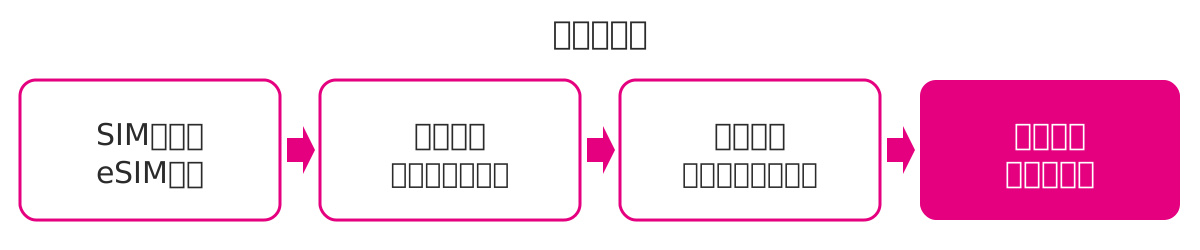
開通の手順は、SIMカードの場合とeSIMの場合で少し異なります。 まずは共通の流れを確認し、その後でSIMカードの場合とeSIMの場合を、それぞれ詳しく説明します。
- 楽天モバイルから届いた案内(紙またはメール)に沿って、「my 楽天モバイル」アプリまたはサイトを開きます
- 「開通手続き(MNP転入)」のボタンを押します
※これでドコモから楽天モバイルへ番号が正式に移行されます - SIMカードの場合は新しいSIMを差し込み、eSIMの場合は画面の案内にしたがって設定します(詳しくは下記)
- 「APN設定」や「回線切替」が自動で終わらない場合は、案内通りに設定します
SIMカードの場合
SIMカードは、指で押すと外れる小さなトレイに載せて入れる機種と、本体の側面のすき間に細いピンを差し込んで開けるトレイに入れる機種があります。 どちらの場合も、カードには切り欠き(角が斜めになった部分)があり、向きが決まっています。 トレイのくぼみの形に合わせて、無理な力を入れずにそっと載せるのがコツです。
入れ替えは、必ずスマホの電源を切ってから行いましょう。 電源を入れたまま抜き差しすると、うまく認識されないことがあります。 差し替えたら電源を入れ直し、しばらく待ちます。
古いドコモのSIMカードの扱いは、返却が必要かどうかで変わります。 ドコモから返却を求められている場合は、届いた案内にしたがって返却してください。
返却が不要な場合は、楽天モバイルの電話やインターネットが問題なく使えることを確認できてから、ハサミを入れるなどして処分すると安心です。 返却の要否は各社の案内が優先されますので、迷った時はドコモの案内にしたがってください。
eSIMの場合
eSIMは、カードを差し替えず、スマホの中に電話番号の情報を書き込む方式です。 基本は、「my 楽天モバイル」アプリの案内にしたがって進めるだけです。 多くの機種では、アプリ内の「開通手続きへ進む」を押すと、そのスマホ自身にeSIMの情報が自動でダウンロード・設定されます。
別のスマホやパソコンにQRコードが表示された場合は、それを乗り換える側のスマホのカメラで読み取ります。 設定が終わったら、画面の上に楽天回線の表示(「Rakuten」など)が出ているかを確認しましょう。 うまくいかない時は、Wi-Fiにつないだ状態でもう一度アプリの案内をやり直すと解決することが多いです。
APN設定について
「APN設定」とは、スマホがどの携帯電話会社の回線でインターネットにつなぐかを教えてあげる設定のことです。 この設定が必要かどうかは、お使いのスマホによって変わります。
iPhoneの場合は、Rakuten最強プランならAPN設定は不要で、iOSを最新の状態にしておくだけで使えます。Androidの場合は、楽天回線に対応した製品ならSIMを差すだけで自動で設定されますが、対応していない機種や一部の機種では、手動でのAPN設定が必要になることがあります。
ご自身の機種が自動か手動かは、楽天モバイルの「ご利用製品の対応状況確認」ページで確認できます(出典:楽天モバイル公式「他社で利用していた製品でAPN設定は必要ですか?」)。 もし電話はできるのにインターネットだけがつながらない場合は、この設定がうまくいっていないことが原因の場合があります。
その時は、スマホの「設定」画面から案内通りに楽天モバイルのAPNを選び直すと直ることが多いです。 手順が分からなければ、無理に自分でいじらず、楽天モバイルの窓口で画面を見てもらいながら教えてもらうのが安全です。
開通できたか確認する
切り替えが終わったら、必ず開通確認をしましょう。 反映までには数分かかり、混み合う時間帯ではさらに長くかかることもあります。 すぐに切り替わらなくても故障ではありませんので、少し待ってからもう一度確かめてみてください。
開通が完了すると、ドコモの契約は自動的に解約されます。 乗り換え(MNP)が完了すれば、ドコモへの解約の連絡を別途行う必要はありません。 これがMNPワンストップの便利な点です。
次のチェックリストで、電話とインターネットの両方が使えることを確かめましょう。
- 別の電話に発信してつながる(電話をかけられる)
- 別の電話から自分の番号にかけてもらってつながる(電話を受けられる)
- Wi-Fiを切った状態でニュースサイトが開ける(インターネットが使える)
- ショートメッセージ(SMS)を受信できる
- 画面上部が「圏外」ではなく、電波のマークになっている
シニア向けの注意点:切り替え作業は、日中に、時間に余裕をもって行うのがおすすめです。 深夜は手続きができない時間帯がある場合があります。 また、切り替え直後の数分から数十分は電話やネットが一時的に不安定になることがありますが、多くは自然に落ち着きます。
作業の前に、古いSIMを抜くための細いピン(スマホの箱に付属していることが多い)を用意しておくと、いざという時に慌てません。 しばらく待っても電話がつながらない場合は、この後の「よくあるトラブルと対処」で紹介する方法を試すか、楽天モバイルの窓口に相談してください。
⑤よくあるトラブルと対処
結論として、乗り換えでよくつまずくのは「開通しない」「ネットがつながらない」「番号が移らない」の3つで、いずれも落ち着いて確認すれば多くは解決できます。 慌てて何度も操作をやり直すより、1つずつ原因を確かめる方が早く直ります。
代表的な症状と対処を、表にまとめました。
| 症状 | まず試すこと |
|---|---|
| 電話は使えるがネットがつながらない | スマホを再起動する。それでも直らなければ「APN設定」を案内通りに確認する。 |
| 開通ボタンを押しても切り替わらない | 数分待ってから再度確認する。時間帯によっては反映に時間がかかることがある。 |
| 電話番号が引き継がれていない | 開通手続き(MNP転入)のボタンを押したか確認する。押し忘れが多い。 |
| 本人確認が通らない | 書類の文字がはっきり写るよう、明るい場所で撮り直す。氏名・住所が申込内容と一致しているか確認する。 |
| SIMを入れても「圏外」のまま | SIMの向きを確認して入れ直し、再起動する。 |
| eSIMの設定が進まない | Wi-Fiにつないだ状態でアプリの案内をやり直す。 |
| 相手からの電話は受けられるが、自分から電話をかけられない | 「Rakuten Link(楽天リンク)」など通話アプリの初期設定が済んでいるか確認する。 |
| データ通信は速いが電話の音が悪い | 通話アプリの設定を見直し、電波の良い場所でかけ直す。 |
乗り換えが終わった後、意外と多い相談が「アプリにログインし直したい」というものです。 電話番号は変わっていませんが、通信の携帯電話会社が変わったことで、一部のアプリやサービスがいったんログアウトされることがあります。
銀行やクレジットカードのアプリ、ショッピングのアプリなどで、あらためてIDとパスワードの入力を求められたら、慌てず落ち着いて入力すれば大丈夫です。 この時のためにも、「事前準備」でお伝えしたように、よく使うサービスのIDとパスワードは控えておくと役立ちます。
また、ドコモが提供していた迷惑電話対策や留守番電話などの独自サービスは、乗り換え後は使えなくなります。 楽天モバイルにも似た機能やオプションはありますが、自動で切り替わるわけではないため、申込内容や設定に応じて、ご自身で利用を開始する必要があります。 使い方は変わりますが、少しずつ慣れていけば問題ありません。
「以前より電波が入りにくくなった気がする」という相談もあります。 携帯電話は携帯電話会社ごとに電波の届き方が少しずつ異なるため、場所によっては感じ方が変わることがあります。 まずは、自宅や外出先などよく使う場所で電波の状態を確かめてみましょう。
もし特定の場所でつながりにくい場合は、楽天モバイル公式のサービスエリアの地図で、その地域が対応しているかを確認できます。 エリアは順次広がっており、状況は変わることがあるため、最新の情報は上記の地図でご確認ください。 自宅で電波が弱い時は、Wi-Fiを使った通話やインターネットを併用すると快適に使えることもあります。
楽天モバイルには、専用の通話アプリ「Rakuten Link(楽天リンク)」があります。 執筆時点(2026年7月)では、このアプリから発信すると国内への通話が無料になります。 ただし、0570などで始まる他社接続サービスや、188などの3桁の特別番号は無料の対象外です。
アプリを使わず、スマホに最初から入っている標準の電話アプリから発信した場合は、30秒あたり22円(税込)の通話料がかかります。Rakuten Linkを使うには、iPhoneはiOS 14以降、AndroidはAndroid 9以降が必要です(出典:楽天モバイル公式「Rakuten Link」)。
乗り換え後に一度アプリを開いて、電話番号の認証など初期設定を済ませておくと、通話まわりのトラブルを減らせます。 仕様は変わることがあるため、最新の内容は楽天モバイル公式「Rakuten Link」でもあわせてご確認ください。
それでも解決しない時は、無理をせず楽天モバイルの問い合わせ窓口に連絡しましょう。 電話やチャットで相談できます。
「ドコモから乗り換えたが、〇〇ができない」と、状況を具体的に伝えると案内がスムーズです。 相談の前に、次の情報を手元にそろえておくと、やり取りが短く済みます。
- 申込番号や受付番号(申し込み完了メールに記載)
- 今使っている(使っていた)電話番号
- スマホの機種名と、SIM・eSIMのどちらか
- いつ・どの画面で・どんな表示が出て止まったか
「そもそも乗り換えをやめたい」「届いたけれど気が変わった」という場合の考え方も知っておくと安心です。 契約には、一定の期間内であれば契約を見直せる仕組み(初期契約解除など)が設けられていることがあります。 また、届いたSIMや端末に不具合がある「初期不良」の場合は、交換などの対応を受けられます。
適用される条件や期間、手続きの方法は状況によって異なり、変わることもあるため、必ず楽天モバイル公式の案内でご確認のうえ、早めに窓口へ相談してください。 慌てて自分で判断せず、まず問い合わせて指示にしたがうのが、一番確実で損のない進め方です。
シニア向けの注意点:トラブルの時こそ、慌てないことが一番の近道です。 「乗り換えに失敗したらどうしよう」と心配になるかもしれませんが、手続きがうまくいかなくても、その場で今の電話番号が使えなくなったり、余計な料金が発生したりすることはありません。
うまくいかない時は一度手を止め、ご家族に相談したり、翌日あらためて試したりして大丈夫です。 どうしても不安な場合は、楽天モバイルショップの店頭で対面のサポートを受けることもできます。
まとめと次に読みたい記事
ドコモから楽天モバイルへの乗り換えは、「事前準備」→「ドコモ側で確認すること」→「申し込みからMNP完了までの手順」→「回線切替と開通確認」→「よくあるトラブルと対処」という順番で進めれば、初めての方でも迷わず完了できます。MNPワンストップのおかげで、予約番号を取得する手間もなくなりました。 金額やキャンペーンは執筆時点の情報のため、最終的な条件は必ず楽天モバイル公式サイトでご確認ください。
ほかのキャリアからの乗り換えを調べている方には、次の記事も参考にしてください。