親のスマホ乗り換えを家族が手伝うには?代理でできること・できないことを総まとめ

このページでは、親や家族のスマホ乗り換えを手伝いたい方に向けて、代理でできること・できないことや、手伝う時の進め方を順番にまとめます。 契約は誰の名義になるのか、何を準備すれば良いのか、といった疑問を1つずつ解消していきます。
なお、料金やサービスの内容は変わることがあります。 この記事は執筆時点(2026年7月)の情報に基づいていますので、最終的な内容は必ず楽天モバイル公式サイトでご確認ください。
本記事にはPRを含みます。
①代理でできること・できないこと
結論から言うと、家族が乗り換えの手続きを手伝うことはできますが、契約はあくまで本人の名義で行うのが基本です。 手続きの操作を手伝うことと、本人になり代わって契約することは違う、という点を最初に押さえておきましょう。 ここでは、代理でできることと、できないことを整理します。
まず、家族が手伝える範囲は広く、実際の作業のほとんどはサポートできます。 申し込み画面の入力や、スマホの初期設定、電話帳の移行などは、そばで一緒に進められます。Webの操作が苦手な親に代わって、画面を進めてあげることもできます。
一方で、契約の名義と、本人確認は、原則として本人のものが必要です。 携帯電話の契約には、なりすましや不正利用を防ぐため、契約する本人の確認が法律で求められているためです。 名義を勝手に家族のものにすると、後で料金や各種の手続きで困ることがあります。
誰の名義で契約するかによって、その後の手続きのしやすさが変わります。 代表的な2つの考え方を、下にまとめました。
- 本人(親)の名義で契約する
※本人確認書類や支払い情報は本人のものを準備する - 家族の名義で新しく契約し、親に使ってもらう
※支払いや管理は家族が行うが、番号を引き継ぐ場合は名義の扱いに注意する
今使っている番号をそのまま引き継ぎたい場合は、乗り換え前の名義と、乗り換え後の名義を合わせておくのが基本です。 名義が違うと、番号の引き継ぎ(MNP)の前に、名義を変更する手続きが必要になることがあります。 まずは、今の契約が誰の名義になっているかを確認しておきましょう。
親本人が店舗や窓口へ行けない場合は、代理人が手続きできる仕組みが用意されていることもあります。 ただし、その場合も委任状や、本人と代理人それぞれの本人確認書類など、必要な書類が決まっています。 詳しい条件は変わることがあるため、事前に楽天モバイル公式サイトや店舗で確認しておくと確実です。
本人の名義で契約し、支払いだけを家族が負担する、という形も選べます。 契約や番号は本人のものにしたまま、毎月の料金を家族のクレジットカードから支払うといった方法です。 この場合も、契約の主役は本人なので、本人確認は本人が行います。 支払いを家族がまとめたい場合は、この形が分かりやすいでしょう。
反対に、これから新しく番号を作る場合(新規契約)は、家族の名義で契約して、親に使ってもらうこともできます。 今の番号を引き継ぐ必要がなければ、名義を家族にそろえておくと、その後の管理や支払いがしやすくなります。 ただし、長年使ってきた番号を変えたくない場合は、本人の名義で引き継ぐほうが良いでしょう。
どの形にするかは、「今の番号を引き継ぐかどうか」と「支払いや管理を誰がするか」の2つで考えると決めやすくなります。 番号を引き継ぎ、本人が管理できるなら、本人の名義が一番シンプルです。 管理が難しく、家族がすべて支えるなら、新規契約で家族の名義にする選び方もあります。 迷った時は、店舗で相談すれば、状況に合った形を提案してもらえます。
未成年の子どもの契約とは違い、成人した親の契約では、親本人の意思と本人確認があれば手続きできます。 親が高齢で判断が難しくなっている場合は、成年後見人などの仕組みが関わることもありますが、多くの場合は、本人が納得したうえで家族が操作を手伝う形で問題ありません。 無理に急がせず、本人が理解しながら進めることが大切です。
シニア向けの注意点:「家族が代わりにやってあげる」と思うと、つい名義まで家族のものにしがちですが、番号を引き継ぐなら名義は合わせておくのが基本です。 手続きの操作は手伝い、契約は本人の名義で、と分けて考えると、後の手続きで困りません。
②乗り換え前の準備
結論から言うと、乗り換えをスムーズに進めるには、事前の準備が8割です。 手伝う家族が、必要なものを先に整理しておくと、当日の手続きが短く済みます。 ここでは、乗り換え前に準備しておくものを説明します。
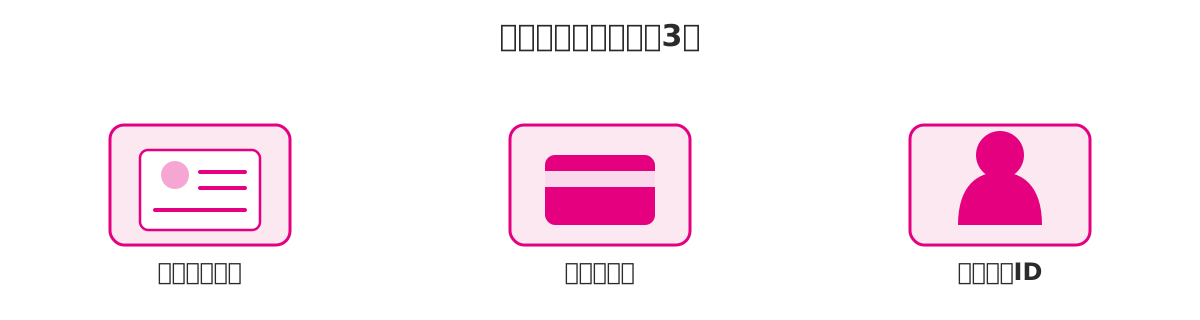
準備するものは、大きく分けて3つあります。
1つ目は、本人確認書類です。
運転免許証やマイナンバーカードなど、本人のものを用意します。
有効期限が切れていないかも、あわせて確認しておきましょう。
2つ目は、支払い情報です。 毎月の料金を支払うクレジットカードや、銀行口座の情報を準備します。 親本人の口座やカードを使う場合は、その情報が手元にあるかを確認します。 家族が支払う場合は、名義や引き落としの扱いを事前に決めておくと、後でもめずに済みます。
3つ目は、楽天会員のIDとパスワードです。 楽天モバイルの契約には楽天会員のアカウントを使うため、すでに楽天市場などを使っている場合は、そのIDでログインできるようにしておきます。 持っていない場合は、乗り換えの前に無料で作っておくと、当日の手続きが早く進みます。
楽天会員のIDやパスワードは、忘れてしまっている方も多いものです。 手伝う家族が、事前に一緒にログインを確認しておくと、当日に慌てずに済みます。 パスワードが分からない場合は、再設定しておきましょう。
あわせて、今使っている番号をそのまま引き継ぐのか、本人の意思も確認しておきます。 引き継ぐ場合は、申し込みの時に「乗り換え(MNP)」を選ぶ必要があります。 この点は、本人と家族で認識を合わせておくと、手続きの途中で迷いません。
今の契約の内容も、事前に見ておきましょう。 特に、解約金がかかる古いプランや、まだ支払いが残っている端末代(端末残債)がないかを確認しておくと、乗り換えの時に想定外の費用が出るのを防げます。 詳しい費用の話は、別の記事「楽天モバイルへの乗り換えにかかる費用は?」でまとめています。
今の契約内容は、今の携帯電話会社のマイページ(My docomo・My au・My SoftBankなど)で確認できます。 プラン名や、解約金の有無、端末代の残りなどが分かります。 ログインが難しい場合は、店舗の窓口や電話でも確認できるので、手伝う家族が一緒に調べておくと良いでしょう。
スマホを新しく買うのか、今あるスマホを使うのかも、事前に決めておきます。 今あるスマホを使う場合は、その機種が楽天モバイルの回線に対応しているかを、事前に確認しておくことが大切です。 対応状況は、楽天モバイルの「ご利用製品の対応状況確認」のページで調べられます(出典:楽天モバイル公式「他社で利用していた製品でAPN設定は必要ですか?」)。
準備するものを、下のチェックリストにまとめました。 乗り換えの前に、手伝う家族が一緒に確認しておくと安心です。
- 本人確認書類(運転免許証やマイナンバーカードなど)
※有効期限が切れていないか確認する - 支払いに使うクレジットカードまたは銀行口座の情報
※誰が支払うかを事前に決めておく - 楽天会員のIDとパスワード
※分からない場合は事前に再設定しておく - 今の契約内容のメモ(プラン名・解約金・端末残債)
※マイページや店舗で確認できる
親が初めてスマホを持つ場合は、今までの携帯電話から電話帳や写真を移行する準備も忘れずにしておきます。 今までの携帯電話からスマホへのデータ移行は、店舗でお願いするのが一番確実です。 初めてのスマホの詳しい進め方は、別の記事「初めてのスマホを楽天モバイルにするには?」でまとめています。
スマホの写真や連絡先など、大切なデータのバックアップも、乗り換え前に確認しておきましょう。 今使っているスマホから機種を変える場合は、写真や連絡先が新しいスマホへ移行できるように準備します。 同じスマホをそのまま使う場合は、基本的にデータはそのまま残りますが、念のため大切な写真は別の場所にも保存しておくと安心です。
準備の段階で、本人が乗り換えに納得しているかも、あらためて確認しておきましょう。 家族が良かれと思って進めても、本人が不安なままだと、後で使わなくなってしまうことがあります。 なぜ乗り換えるのか、何が便利になるのかを、本人の言葉で分かるように伝えておくと、乗り換え後も前向きに使ってもらえます。
シニア向けの注意点:準備で特につまずきやすいのが、楽天会員のIDとパスワードです。 当日になって分からなくなると手続きが止まってしまうので、手伝う家族が前もって一緒に確認しておくのがおすすめです。 本人確認書類の期限切れも、見落としやすいので注意してください。
③実際の進め方
結論から言うと、親の乗り換えを手伝う時は、家族が代わりに全部やるのではなく、本人のそばでサポートする形が安心です。 本人確認や名義の関係で、本人が立ち会ったほうがスムーズに進むためです。 ここでは、実際の進め方を説明します。
進め方には、大きく2つのやり方があります。
1つ目は、家族が本人のそばでWebの申し込みをサポートする方法です。
2つ目は、本人と一緒に楽天モバイルの店舗へ行き、スタッフに相談しながら手続きする方法です。
Webの申し込みをサポートする場合は、本人のスマホやパソコンで、家族が画面の操作を手伝います。MNPワンストップを使えば、乗り換え先の申し込み画面だけで番号の引き継ぎまで終わるため、今の携帯電話会社で予約番号を取得する手間がありません(出典:楽天モバイル公式「MNPワンストップ」)。 入力する情報は本人のものを使い、本人確認も本人が行います。
店舗へ行く場合は、本人確認書類や支払い情報を持って、本人と一緒に来店します。 スタッフに相談しながら進められるため、Webの操作が不安な場合や、スマホ選びから相談したい場合に向いています。 データ移行もその場でお願いできるので、初めてのスマホでも安心です。
どちらの場合も、手続きの主役は本人だという点は変わりません。 家族は、分かりにくいところを補い、入力を手伝い、選択の相談に乗る役割です。 本人が納得しながら進められるよう、急かさずにサポートするのが、うまくいくコツです。
手続きが終わったら、その場で開通の確認までしておきましょう。 実際に電話をかけて相手とつながるか、インターネットでホームページが開くかを、一緒に試します。 開通後にやることの全体像は、別の記事「楽天モバイル開通後にやること総まとめ」で詳しくまとめています。
遠くに住んでいて、そばでサポートするのが難しい場合は、電話で画面を確認しながら進める方法もあります。 本人のスマホの画面を見てもらいながら、どのボタンを押すかを1つずつ伝えていきます。 時間はかかりますが、落ち着いて進めれば、離れていても手伝えます。
店舗へ行く場合は、来店の予約をしておくと、待ち時間が少なく済みます(出典:楽天モバイル公式「来店予約はどのようにすればよいですか?」)。 楽天モバイルのホームページや電話で予約でき、予約なしで行くよりもスムーズに案内してもらえます。 土日や夕方は混み合いやすいので、平日の午前中など、落ち着いて相談できる時間を選ぶと良いでしょう。
手続きにかかる時間は、内容によりますが、番号の引き継ぎやデータ移行まで含めると、店舗では1時間ほどかかることもあります。 時間に余裕を持って予定を組んでおくと、慌てずに済みます。 本人が疲れてしまわないよう、途中で休みながら進めるのも良いでしょう。
Webでサポートする場合、途中で分からない画面が出てきたら、無理に進めず、いったん立ち止まって確認します。 怪しい画面や、余計なオプションの案内が出ることもあるため、本当に必要なものだけを選ぶようにします。 判断に迷う項目は、そのままにせず、楽天モバイルの窓口に確認すると確実です。
手続きが終わったら、開通の確認と、最初の設定まで一緒にやっておくと、その後がスムーズです。 特に、無料通話アプリ「Rakuten Link」の設定は、その場で済ませておくのがおすすめです。Rakuten Linkの詳しい設定や使い方は、別の記事「Rakuten Linkの使い方総まとめ」でまとめています。
手続きの途中で、オプションサービスの案内が出てくることがあります。 有料のオプションは、本当に必要なものだけを選び、迷うものは後から申し込むようにすると、余計な費用がかかりません。 どのオプションが必要かは、本人の使い方に合わせて、手伝う家族が一緒に判断してあげると良いでしょう。
手続きが終わったら、契約の内容を紙で残しておくと、後で確認しやすくなります。 プラン名や、毎月の料金の目安、契約した日などを、簡単にメモしておきます。 本人と家族の両方が分かる場所に置いておけば、料金の問い合わせや、次の見直しの時に役立ちます。
シニア向けの注意点:手伝う時は、つい家族が全部やってしまいがちですが、本人が「自分でもできそう」と感じられることが大切です。 特に、電話のかけ方や画面の見方は、本人が一度自分で試しておくと、後で困りません。 急がず、本人のペースに合わせて進めましょう。
④家族で使える割引や特典
結論から言うと、家族で楽天モバイルを使うと、割引や特典を受けられます。 離れて暮らす家族も対象になるため、親だけが乗り換える場合でも使えます。 ここでは、家族で使える割引や特典を説明します。
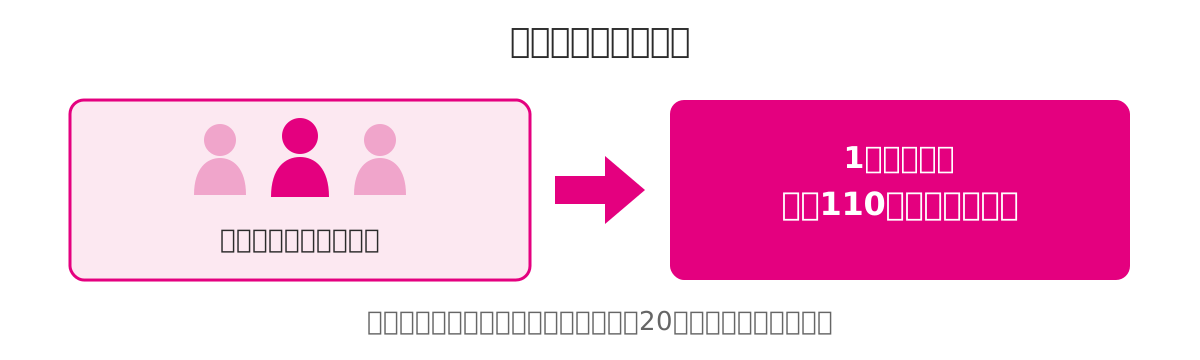
代表的なのが「最強家族割」です。 家族でグループを作ると、対象の家族1回線につき、毎月110円(税込)が割引されます(出典:楽天モバイル公式「最強家族割」)。 金額は大きくありませんが、毎月ずっと続く割引なので、家族の人数が多いほどお得になります。
最強家族割は、代表者が1人グループを作り、家族を招待する形で使います。 グループには代表者を含めて最大20回線まで参加でき、離れて暮らす家族や親戚も対象になります(出典:楽天モバイル公式「最強家族割のご利用方法」)。 親だけが乗り換える場合でも、すでに楽天モバイルを使っている家族がいれば、招待して一緒のグループに入れます。
65歳以上の親が乗り換える場合は、「最強シニアプログラム」も使えます。Rakuten最強プランを使い、参加登録(エントリー)をすると、毎月110ポイントが還元されます。 さらに、迷惑電話対策やかけ放題などの対象オプションに申し込むと、追加で毎月1,100ポイントが還元されます(出典:楽天モバイル公式「最強シニアプログラム」)。
このプログラムを使うと、3GBまでの月は、ポイントの還元分を差し引いて実質968円相当になります。 料金そのものが下がるのではなく、ポイントで還元される形なので、その点だけ覚えておきましょう。 エントリーが必要なので、乗り換えの時に一緒に登録しておくと、忘れずに済みます。
これらの割引や特典は、いずれも参加登録やグループ作成などの手続きが必要です。 契約しているだけでは自動で適用されないため、手伝う家族が、乗り換えの時に一緒に登録まで済ませておくのがおすすめです。 エントリーや招待は、後からでも申し込めます。
キャンペーンによる特典が用意されていることもあります。 ただし、内容や金額は時期によって変わるため、最新の内容を楽天モバイル公式「キャンペーン」ページで確認するのが確実です。 一時的な特典よりも、毎月続く割引や料金の分かりやすさで選ぶと、後で後悔しにくくなります。
最強家族割の申し込みは、代表者がグループを作り、招待リンクを家族に送る形で行います。 招待を受けた家族が、そのリンクからグループに参加すると、割引が適用されます。 この操作はスマホの画面で行うため、親のグループ参加を、手伝う家族が代わりに進めてあげると確実です。
楽天モバイルを契約すると、楽天市場での買い物で貯まるポイントが増える特典(SPU)もあります。 対象のプランを契約し、参加登録(エントリー)をすると、楽天市場での買い物ポイントが毎月4倍になります(出典:楽天モバイル公式「SPU(スーパーポイントアップ)」)。 普段楽天市場で買い物をする家庭では、このポイントも見逃せません。
これらのポイントは、毎月の携帯電話の料金の支払いにも使えます。 貯まったポイントを支払いに回せば、実際に支払う金額をさらに抑えられます。 手伝う家族が、ポイントの使い道まで設定しておくと、本人は難しい操作をしなくても、自然に節約できます。
割引や特典の設定は、一度済ませておけば、その後は自動的に続きます。 乗り換えの当日に、家族割のグループ参加、シニアプログラムのエントリー、ポイントの設定までまとめて済ませておくと、後から慌てずに済みます。 手続きの多くはスマホの画面で行うため、家族がまとめてサポートしてあげるのがおすすめです。
これらの割引や特典は、家族の人数や、楽天市場を使う頻度によって、受けられる効果が変わります。 家族に楽天モバイルを使っている人が多いほど、家族割の効果は大きくなります。 まずは、家族全体でどれだけお得になるかを一度計算してみると、乗り換えの判断がしやすくなります。
これらの割引や特典は、後から内容が変わることもあります。 乗り換えの時に一度設定しておけば基本はそのまま続きますが、年に一度くらいは、今の割引が続いているか、より合う内容に変わっていないかを見直すと良いでしょう。 見直しの時も、手伝う家族が一緒に確認してあげると、本人は難しい操作をせずに済みます。
シニア向けの注意点:割引や特典は、どれも「登録すれば使える」ものですが、登録を忘れると受けられません。 手伝う家族が、乗り換えの時にエントリーやグループへの招待まで一緒に済ませておくと、確実に受けられます。 仕組みは家族が覚えておいて、本人には難しく説明しなくても大丈夫です。
⑤乗り換え後に家族がやってあげると良いこと
結論から言うと、乗り換えが終わった後こそ、家族のサポートが役に立ちます。 初めてのスマホは、使い始めてから疑問が出てくるものだからです。 ここでは、乗り換え後に家族がやってあげると良いことを説明します。
まず、一番役に立つのが、無料通話アプリ「Rakuten Link」を使えるようにしてあげることです。 このアプリから発信すると国内への通話が無料になりますが、標準の電話アプリから発信すると通話料がかかります(出典:楽天モバイル公式「Rakuten Link」)。 最初にアプリのアイコンを分かりやすい場所に置き、使い方を一緒に確認しておきましょう。
次に、よく使う連絡先を、すぐにかけられるように整えてあげると喜ばれます。 家族や知人の番号をお気に入りに登録しておけば、番号を覚えていなくても、選ぶだけで電話がかけられます。Rakuten Linkの詳しい使い方は、別の記事「Rakuten Linkの使い方総まとめ」でまとめています。
文字が小さくて見えにくい場合は、スマホ本体の文字サイズを大きくしてあげましょう。 画面の明るさや、着信音の大きさも、本人が使いやすいように調整しておくと、毎日の使い勝手がぐっと良くなります。 こうした設定は一度変えておけば、その後はそのまま使えます。
迷惑電話や怪しいメールへの対策も、家族が見てあげると安心です。 知らない番号からの電話に出ない、身に覚えのないメールのリンクは押さない、といった基本を、一緒に確認しておきましょう。 楽天モバイルには迷惑電話対策のオプションもあるため、心配な場合は申し込みを検討すると良いでしょう。
最後に、困った時にどこへ相談すれば良いかを、本人に伝えておきます。 分からない時は家族に電話する、それでも解決しない時は楽天モバイルの窓口に相談する、という流れを決めておくと、本人が1人でも慌てずに済みます。 窓口の連絡先は楽天モバイル公式「お問い合わせ」で確認して、スマホのメモや紙に控えたものを渡しておくと親切です。
乗り換え後しばらくは、月に一度、料金や使い方に困っていないかを確認してあげると安心です。 「my 楽天モバイル」を一緒に開けば、その月の料金や使ったデータ量を確認できます(出典:楽天モバイル公式「my 楽天モバイル」)。 使いすぎや、料金の勘違いを、早めに防げます。
家族とLINEなどのアプリを使いたい場合は、その設定も手伝ってあげると喜ばれます。 文字のやり取りや、写真・スタンプの送り合いができると、離れて暮らす家族との連絡がぐっと楽になります。 使い方は、実際に家族とやり取りしながら覚えてもらうのが、一番早く身につきます。
写真の共有も、家族で楽しめる使い方の1つです。 孫の写真を送ってあげたり、本人が撮った写真を家族で見たりできます。 写真をインターネット上の保管場所(クラウド)に預ける設定をしておくと、スマホが故障しても写真が消えず、家族との共有もしやすくなります。
あわせて、本人がよく使うボタンやアプリを、ホーム画面の分かりやすい場所にまとめておきましょう。 電話・Rakuten Link・カメラ・よく使うアプリを、大きく並べておくと、迷わずに使えます。 普段使わないアプリは別の場所に移しておくと、画面がすっきりして操作しやすくなります。
最後に、緊急の連絡先や、かかりつけの病院の番号などを、すぐにかけられるように登録しておくと安心です。 お気に入りに入れておけば、いざという時に、番号を探さずにかけられます。 こうした備えは、本人だけでなく、離れて暮らす家族にとっても心強いものです。
怪しい電話やメールへの対策も、乗り換え後に一緒に確認しておくと安心です。 知らない番号からの電話に出ない、身に覚えのないメールのリンクは押さない、といった基本を伝えておきましょう。 楽天モバイルには迷惑電話対策のオプションもあるため、心配な場合は申し込みを検討すると良いでしょう。 困った時にすぐ家族へ連絡できるようにしておくことも、大切な備えです。
こうしたサポートは、一度にすべてを行う必要はありません。 乗り換えた直後は、電話とRakuten Linkだけを整え、慣れてきたら少しずつ、写真やアプリの使い方を教えていけば十分です。 本人の様子を見ながら、無理のないペースで進めましょう。
家族が近くで見守ってくれるという安心感は、本人がスマホを使い続けるうえで、大きな支えになります。 困った時に頼れる相手がいると分かるだけで、新しい道具にも前向きに取り組めます。
シニア向けの注意点:乗り換えて終わり、ではなく、使い始めてからの数週間を家族が見守ってあげると、本人の不安が大きく減ります。 特に、電話のかけ方と、困った時の相談先の2つだけは、最初にしっかり伝えておきましょう。 後は、使いながら少しずつ覚えていけば大丈夫です。
まとめ
ここまで、親や家族のスマホ乗り換えを手伝う方法を見てきました。 手続きの操作は家族が手伝えますが、契約は本人の名義で行うのが基本です。 番号を引き継ぐ場合は、乗り換え前と後で名義を合わせておきましょう。
乗り換え前には、本人確認書類・支払い情報・楽天会員のIDの3つを、手伝う家族が先に整理しておくと当日が短く済みます。 進め方は、本人のそばでサポートする形か、店舗へ同行する形が安心です。 家族で使える割引や、65歳以上向けの特典も、乗り換えの時に一緒に登録しておきましょう。
そして、乗り換え後こそ家族の出番です。Rakuten Linkの設定や、文字サイズの調整、困った時の相談先の共有など、最初のひと手間で本人の不安は大きく減ります。 急がず、本人のペースに合わせて手伝うのが、一番のサポートです。
親の乗り換えを手伝うことは、単なる手続きの代行ではなく、その後も安心して使い続けてもらうための第一歩です。 最初にしっかり整えておけば、本人も家族も、後がぐっと楽になります。 無理のない範囲で、できるところから手伝ってあげましょう。
乗り換えの費用や、Rakuten Linkの使い方、初めてのスマホの始め方についてもっと知りたい方は、次の記事も参考にしてください。
- 初めてのスマホを楽天モバイルにするには?スマホデビューの手順と注意点
- Rakuten Linkの使い方総まとめ|無料通話の仕組みから設定・注意点まで
- 楽天モバイルへの乗り換えにかかる費用は?電話番号はそのまま?
- 楽天モバイル開通後にやること総まとめ
- 楽天モバイルとは?特徴・料金・デメリット・エリアの総まとめ