Rakuten Linkの使い方総まとめ|無料通話の仕組みから設定・注意点まで

このページでは、楽天モバイルの無料通話アプリ「Rakuten Link」の使い方を、初めての方にも分かりやすく総まとめします。 なぜ通話が無料になるのかという仕組みから、初期設定、普段の使い方、無料にならないケース、そして困った時の対処までを、順番に説明します。
なお、仕様や条件は変わることがあります。 この記事は執筆時点(2026年7月)の情報に基づいていますので、最終的な内容は必ず楽天モバイル公式「Rakuten Link」でご確認ください。
本記事にはPRを含みます。
①Rakuten Linkとは
結論から言うと、Rakuten Linkは、このアプリから発信するだけで国内への通話が無料になる、楽天モバイルの専用アプリです。 使いこなすと、通話料を気にせず電話をかけられます。 ここでは、Rakuten Linkとは何かと、無料になる仕組みを説明します。
Rakuten Linkは、楽天モバイルが提供している無料通話・メッセージのアプリです。 このアプリから電話をかけると、相手が楽天モバイルの利用者かどうかにかかわらず、国内への通話が無料になります(出典:楽天モバイル公式「Rakuten Link」)。
ここで大切なのが、無料になるのは「Rakuten Linkのアプリから発信した時」だという点です。 スマホに最初から入っている標準の電話アプリから発信すると、通話料がかかります。 この違いが、Rakuten Linkを使ううえで、一番大事なポイントです。
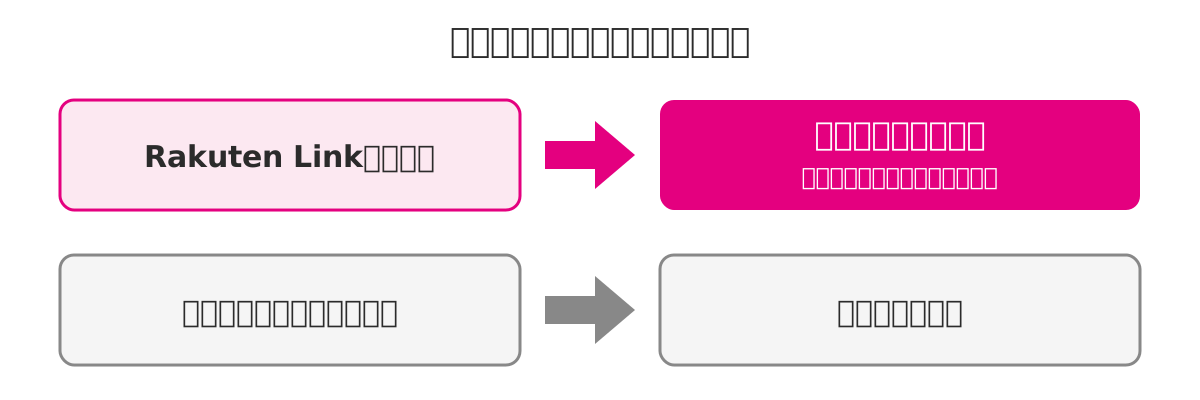
相手に表示される電話番号は、乗り換え前と同じ、いつもの番号です。Rakuten Linkから発信しても、通常は相手に非通知になったり、別の番号が表示されたりすることはありません。 相手にとっては、これまでと同じようにあなたからの電話として届きます。
ただし、Wi-Fiだけにつながって楽天モバイルの電波をつかんでいない状態などでは、非通知になることがあります(出典:楽天モバイル公式「Rakuten Linkで発信すると非通知になるのですが、どうすればよいですか?」)。 非通知になってしまう時は、Wi-Fiを一度切って、楽天モバイルの電波につないでから発信してください。
また、相手はRakuten Linkを持っている必要がありません。 こちらがRakuten Linkから発信すれば、相手が固定電話でも、他社のスマホでも、無料通話の対象になります。 相手に何かをインストールしてもらう必要がないので、気軽に使えます。
Rakuten Linkは、電話をかけるだけでなく、ショートメッセージ(SMS)のやり取りにも使えます。1つのアプリで、電話とメッセージの両方をまとめて扱えるので、慣れてしまえば便利です。 使い方は、後の「普段の使い方」で詳しく説明します。
この記事は、Rakuten Linkだけを詳しく掘り下げた内容です。 開通後にやること全体の流れを知りたい方は、別の記事「楽天モバイル開通後にやること総まとめ」もあわせてご覧ください。 そちらでは、Rakuten Linkの設定を含めた、開通後の手続き全体をまとめています。
なぜ、このアプリからの通話が無料になるのか、簡単に触れておきます。Rakuten Linkは、電話の回線ではなく、インターネットの通信を使って音声を送る仕組みだからです。 この仕組みのおかげで、通話時間を気にせず、国内へ何度でもかけられます。
この仕組みには、1つだけ知っておきたい点があります。 インターネットの通信を使うため、電波が弱い場所では、音声が途切れたり、聞こえにくくなったりすることがあります。 その場合は、電波の良い場所へ移動するか、Wi-Fiにつなぐと、通話が安定しやすくなります。
とはいえ、普段使う場所で電波が入っていれば、通常の電話と大きく変わらない感覚で使えます。 まずは、家族との連絡にRakuten Linkを使ってみて、音声の聞こえ方を確かめておくと安心です。 もし聞こえにくい場所があれば、その場所では標準の電話アプリを使う、といった使い分けもできます。
Rakuten Linkは、契約したスマホで使うのが基本です。1つの電話番号につき、基本的には1台のスマホで使います。 家族それぞれが使う場合は、それぞれの契約とスマホが必要になります。 まずは、自分のスマホで確実に使えるように設定しておきましょう。
Rakuten Linkと、標準の電話アプリの違いを、もう一度整理しておきます。 標準の電話アプリは、スマホに最初から入っている電話の機能で、発信すると通話料がかかります。Rakuten Linkは、その通話料を無料にするための専用アプリです。2つは見た目が似ていますが、役割が違う、と覚えておきましょう。
Rakuten Linkのアイコンには、独特のデザインがあります。 最初は見分けにくいかもしれませんが、家族に一度教えてもらえば、すぐに覚えられます。 心配な場合は、標準の電話アプリを画面の目立たない場所へ移し、Rakuten Linkだけを手前に置いておくと、間違えにくくなります。
シニア向けの注意点:覚えることは、たった1つだけです。 「電話をかける時はRakuten Linkから」ということです。 これさえ守れば、国内への通話は無料になります。 アプリの見分け方は、この後の設定と使い方で説明するので、順番に進めれば大丈夫です。
②初期設定のやり方
結論から言うと、Rakuten Linkの初期設定は、画面の案内にしたがって進めるだけで完了します。 難しい操作はなく、最初に一度だけ済ませておけば、その後はずっと使えます。 ここでは、初期設定のやり方を説明します。
設定を始める前に、Wi-Fiなどでインターネットにつながる場所で行うと、途中で止まりにくく安心です。 設定にかかる時間は、数分ほどです。1人での操作が不安な方は、この最初の設定だけ、ご家族に手伝ってもらうと良いでしょう。
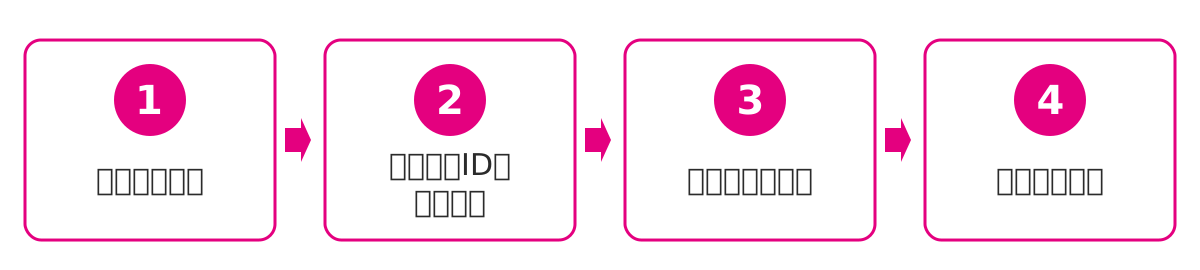
初期設定の大きな流れは、次の通りです。1つずつ順番に進めれば、迷うところはありません。
- Rakuten Linkのアプリを開く
※開通後、最初から入っていない場合はアプリストアから入れる - 楽天会員のIDとパスワードでログインする
※契約で使ったIDを使う - 電話番号の認証を行う
※画面の案内にしたがって進めるだけ - 電話帳(連絡先)を読み込む許可をする
※許可すると登録済みの連絡先がそのまま使える
電話番号の認証では、確認のための番号がSMSで届くことがあります。 届いた番号を画面に入力すれば、認証が終わります。 番号がなかなか届かない時は、少し待ってから、もう一度試してみてください。
電話帳の読み込みを許可すると、スマホに登録済みの連絡先が、Rakuten Linkにそのまま表示されます。 新しく登録し直す必要はありません。 連絡先を選ぶだけで発信できるようになるので、この許可はしておくのがおすすめです。
設定が終わったら、試しに家族へ1回かけてみましょう。 実際に発信して相手とつながることを確かめておけば、いざという時に安心して使えます。 着信も、いつも通り受けられることを確認しておくと、なお安心です。
初期設定は最初に一度だけで済みますが、アプリの更新(アップデート)は、その都度しておくことが大切です。 古いままだと、うまく発信できないことがあります。 この点は、後の「よくあるトラブルと対処」でも触れます。
Rakuten Linkのアプリが、最初からスマホに入っていない場合もあります。 その時は、アプリを入手する場所(iPhoneなら「App Store」、Androidなら「Google Play」)で「Rakuten Link」と探して、入れます。 入れるところから不安な場合は、この作業も家族に手伝ってもらうと良いでしょう。
初期設定では、アプリがいくつかの許可を求めてきます。 電話帳(連絡先)を読み込む許可のほかに、マイクを使う許可や、通知を出す許可などです。 これらは、通話や着信を正しく使うために必要なものなので、案内が出たら許可しておきます。 後から設定を変えることもできます。
楽天会員のIDやパスワードが分からず、ログインでつまずくこともよくあります。 その場合は、パスワードを再設定してから進めます。 乗り換えの時に、IDとパスワードを紙にメモしておくと、こうした場面で慌てずに済みます。 手伝う家族が、事前に一緒に確認しておくのもおすすめです。
設定が終わった後は、Rakuten Linkのアイコンを、ホーム画面の分かりやすい場所に置いておきましょう。 標準の電話アプリと並べておくと、どちらを使えば良いか迷いやすいので、Rakuten Linkのほうを押しやすい場所に配置するのがおすすめです。 毎日の使いやすさが、ここで大きく変わります。
初期設定でうまくいかない時は、いったん落ち着いて、インターネットにつながっているかを確認します。Wi-Fiや電波のマークが出ているかを見て、つながっていなければ、つながる場所へ移動します。 それでも進まない時は、時間をおいて、もう一度試すと解決することもあります。
シニア向けの注意点:初期設定でつまずきやすいのは、楽天会員のIDとパスワードの入力です。 分からなくなった時のために、乗り換えの時に紙にメモしておくと安心です。 設定そのものは、画面の案内通りに進めれば難しくないので、1つずつ落ち着いて進めてください。
③普段の使い方
結論から言うと、Rakuten Linkの普段の使い方は、いつもの電話とほとんど変わりません。 連絡先を選んで発信するだけなので、慣れてしまえば簡単です。 ここでは、発信・メッセージ・履歴・お気に入りの使い方を説明します。
まず、電話のかけ方です。Rakuten Linkを開くと、画面の下に「連絡先」や「履歴」などの切り替えが並んでいます。 連絡先の一覧から相手を選び、電話のマークを押すだけで発信できます。 番号を直接入力してかけることもできます。
次に、ショートメッセージ(SMS)の使い方です。Rakuten Linkからは、短い文章のメッセージも送れます。 相手を選んで文章を入力し、送信のボタンを押すだけです。 電話をかけるほどではない用件を伝えたい時に便利です。
電話を受ける時は、Rakuten Linkを開いていなくても、電話がかかってくれば、いつも通り受けられます。 ただし、こちらから無料でかけ直す時は、標準の電話アプリではなく、必ずRakuten Linkから発信するようにしましょう。 かけ直しの時に、うっかり標準アプリを使うと通話料がかかります。
「履歴」を使うと、かけた相手や、かかってきた相手の一覧が表示されます。 履歴から相手を選べば、すぐにかけ直せるので、番号を入力し直す必要がありません。 よく電話する相手には、この履歴からのかけ直しが便利です。
いつも電話する相手は、「お気に入り」に登録しておくと、さらに便利になります。 お気に入りに入れておけば、たくさんの連絡先の中から探さなくても、すぐに選んで発信できます。 家族や、よく連絡する知人を登録しておくと良いでしょう。
文字が小さくて見えにくい場合は、スマホ本体の文字サイズを大きくすると、Rakuten Linkの表示も一緒に見やすくなります。 アプリだけを大きくするのではなく、スマホ全体の設定で調整するのがポイントです。 見やすさは、毎日の使いやすさに直結するので、最初に整えておきましょう。
通話中にも、便利な操作があります。 相手の声が聞こえにくい時は、スピーカーのボタンを押すと、スマホを耳から離しても声が聞こえるようになります。 手が離せない時や、家族と一緒に話を聞きたい時に便利です。 使い終わったら、同じボタンでもとに戻せます。
相手にこちらの声を一時的に聞かせたくない時は、マイクをオフにする「ミュート」というボタンも使えます。 咳をした時や、周りの人と少し話したい時などに役立ちます。 ミュートにしている間は相手にこちらの音が届かないので、戻し忘れないよう気をつけましょう。
電話に出られなかった時のために、相手が伝言を残せる留守番電話のサービスもあります。 必要かどうかは人によりますが、電話に出られないことが多い方は、設定しておくと安心です。 設定の方法が分からない時は、家族や楽天モバイルの窓口に相談すると教えてもらえます。
着信音の大きさや種類も、使いやすいように調整しておきましょう。 着信音が小さいと電話に気づけないことがあるため、大きめに設定しておくのがおすすめです。 マナーが必要な場所では、音を出さずに振動で知らせる設定にもできます。 こうした調整は、スマホ本体の設定から変えられます。
相手と話しながら、連絡先を調べたり、メモを取ったりしたい時もあります。 その場合は、スピーカーに切り替えてから、ほかの画面を開くと便利です。 通話は続いたままなので、話しながら別の操作ができます。 慣れてくると、こうした使い方も自然にできるようになります。
Rakuten Linkは、通話やメッセージの記録が、アプリの中に残ります。 誰といつ話したかを後から見返せるので、かけ直しや、用件の確認に役立ちます。 記録が増えて見づらくなった時は、古いものを整理することもできます。 普段は、そのまま使っていて問題ありません。
SMSでは、短い文章のやり取りができます。 長い文章や写真を送りたい時は、LINEなどのアプリを使う方法もあります。 まずは、電話とSMSが使えれば、日々の連絡には困りません。
シニア向けの注意点:発信の前に、今開いているのがRakuten Linkかどうかを、アプリのアイコンで確認する習慣をつけると安心です。 最初のうちは、標準の電話アプリと見分けがつきにくいので、Rakuten Linkのアイコンをホーム画面の分かりやすい場所に置いておくと、かけ間違いを防げます。
④無料にならないケース
結論から言うと、Rakuten Linkから発信しても、一部の番号や使い方では通話料がかかります。 どんな時に有料になるかを知っておくと、思わぬ請求を防げます。 ここでは、無料にならないケースを説明します。
まず、一番多いのが、標準の電話アプリから発信してしまうケースです。 スマホに最初から入っている電話アプリから発信すると、Rakuten Linkを使っていないため、通話料がかかります。 その料金は、30秒あたり22円(税込)です(出典:楽天モバイル公式「Rakuten Link」)。
次に、特定の番号への発信です。0570などで始まる他社接続サービスや、188などの3桁の特別番号は、Rakuten Linkから発信しても無料の対象外です(出典:楽天モバイル公式「Rakuten Link」)。 これらは、Rakuten Linkから発信しても通話料がかかることがあります。
無料になる場合と、ならない場合を、下の表にまとめました。 迷った時の目安にしてください。
| 発信の方法・相手 | 通話料 |
|---|---|
| Rakuten Linkから国内の電話番号へ発信 | 無料 |
| 0570などの他社接続サービス・188などの特別番号 | 無料の対象外 |
| 標準の電話アプリから発信 | 30秒あたり22円(税込) |
0570で始まる番号は、電話予約や問い合わせの窓口などで使われていることがあります。 こうした番号にかける時は、無料にならないことを知っておくと、後で料金を見て驚かずに済みます。 かける前に、番号の始まりの数字を確認する習慣をつけておくと安心です。
110番や119番などの緊急通報については、Rakuten Linkではなく、標準の電話アプリから発信する必要があります。 いざという時のために、緊急の電話は標準アプリからかける、という点も覚えておきましょう。 緊急通報は、通話料の心配をする必要はありません。
なお、海外にいる相手への国際通話や、海外から日本へかける場合は、国内どうしの通話とは料金の扱いが異なります。 普段国内での通話が中心であれば、あまり気にする必要はありませんが、海外が関わる通話をする場合は、事前に楽天モバイル公式「Rakuten Link」で条件を確認しておくと確実です。
0570で始まる番号は、「ナビダイヤル」とも呼ばれ、宅配便の再配達や、保険・チケットの窓口などで使われています。 かける先が0570で始まっていたら、無料にならないと考えておきましょう。 同じ窓口に、0570以外の一般の番号が用意されていることもあるので、案内をよく見て選ぶと、通話料を抑えられます。
反対に、0120で始まるフリーダイヤルは、多くの場合、かけた側に通話料がかかりません。 お店や会社の問い合わせ窓口では、0120の番号が用意されていることもあります。 どの番号にかけるか迷った時は、0120があればそちらを選ぶと、費用の面で安心です。
通話料がかかる番号に、たびたび長電話をする方は、有料のかけ放題オプションを検討する方法もあります。 ただし、多くの方は、Rakuten Linkからの無料通話で十分に足ります。 まずはオプションなしで使ってみて、通話料が気になるようであれば、後から追加を考える、という順番で十分です。
通話料がかかる番号にかける時は、事前に「この電話は有料になる」と分かっていれば、慌てずに済みます。 特に、0570で始まる番号の窓口は、つながるまで待たされることもあり、その間も通話料がかかります。 用件を先にまとめておくと、通話の時間が短く済み、費用も抑えられます。
無料になるかどうか迷った時は、まず「Rakuten Linkから、国内の普通の電話番号にかけているか」を確認します。 この2つが当てはまれば、基本的に無料です。0570や188などの特別な番号や、標準アプリからの発信だけが例外だと覚えておくと、迷いにくくなります。
毎月の料金を確認する時に、通話料の項目を見ておくと、有料の通話をしていないかが分かります。 もし通話料がかかっていたら、標準の電話アプリから発信していないかを振り返ってみましょう。 こうして確認する習慣をつけておくと、無駄な通話料を防げます。
シニア向けの注意点:無料にならないケースの多くは、「標準の電話アプリから発信していた」というものです。 電話が有料になっていると感じたら、まずどちらのアプリからかけているかを確認してみてください。 緊急通報だけは、標準の電話アプリからかける、と覚えておきましょう。
⑤よくあるトラブルと対処
結論から言うと、Rakuten Linkでうまくいかない時は、落ち着いて基本を確かめれば、多くは自分で解決できます。 困った時ほど、1つずつ確認するのが近道です。 ここでは、よくあるトラブルと、その対処を説明します。
まず、発信や着信がうまくいかない時です。 多くの場合、アプリの更新(アップデート)が古いことが原因になっています。 スマホのアプリストアで、Rakuten Linkの更新の案内が出ていないかを確認し、出ていたら新しくしておきましょう。 更新はその都度しておくのが、トラブルを防ぐコツです。
更新しても直らない時は、スマホを一度再起動してみましょう。 電源を入れ直すだけで、調子が戻ることがよくあります。 それでも変わらない時は、Rakuten Linkのアプリをいったん閉じて、開き直してみてください。
よくあるトラブルと、その対処を、下にまとめました。 上から順番に試していくと、多くは解決します。
- 発信できない・つながらない
※アプリを最新に更新し、スマホを再起動する - 相手にこちらの声が届かない
※アプリのマイクの利用許可がオンになっているか確認する - 電話帳(連絡先)が表示されない
※連絡先を読み込む許可がオンになっているか確認する - 通話が有料になっていた
※標準の電話アプリから発信していないか確認する
相手にこちらの声が届かない、または相手の声が聞こえない時は、アプリがマイクを使う許可がオフになっている可能性があります。 スマホの設定で、Rakuten Linkにマイクの利用を許可すると、直ることが多いです。 イヤホンを使っている場合は、イヤホンを外して試すのも1つの方法です。
電話帳の連絡先が表示されない時は、連絡先を読み込む許可がオフになっていることが考えられます。 スマホの設定で、Rakuten Linkに連絡先の利用を許可すれば、登録済みの連絡先が表示されるようになります。 初期設定の時に許可し忘れた場合も、後から設定できます。
ここまで試しても解決しない時は、無理をせず、楽天モバイルの窓口に相談すれば大丈夫です。 どんな時に、どんな画面が出て困ったのかを伝えると、案内がスムーズになります。 分からないことを1人で抱え込まず、家族や窓口を頼るのが、一番の解決策です。
ショートメッセージ(SMS)が送れない、または届かない時も、まずはアプリの更新と再起動を試します。 それでも直らない時は、電波の良い場所へ移動してから、もう一度試してみてください。 相手の電話番号が正しく入っているかも、あわせて確認しておきましょう。
電話がかかってきても、通知に気づかない、という声もあります。 その場合は、Rakuten Linkの通知がオンになっているか、着信音の大きさが十分かを確認します。 スマホ本体が、音を出さない設定(マナーモード)になっていないかも見ておきましょう。 通知と着信音の設定を整えると、電話に気づきやすくなります。
Rakuten Linkは、インターネットの通信を使うため、スマホのデータ通信がオフになっていると使えません。Wi-Fiにもつながっていない状態だと、発信や着信ができないことがあります。 うまく使えない時は、データ通信がオンになっているか、電波のマークが出ているかを確認してみてください。
いろいろ試しても直らない時の最後の手段として、アプリをいったん削除して、入れ直す方法もあります。 ただし、入れ直した後は、もう一度ログインや初期設定が必要になります。 この操作に不安がある場合は、無理をせず、家族や楽天モバイルの窓口に相談してから行うと安心です。
トラブルを防ぐには、普段からアプリを新しい状態に保っておくことが一番です。 スマホの設定で、アプリが自動で更新されるようにしておくと、手動で更新する手間が省けます。 設定の方法が分からない時は、家族に一度設定してもらえば、その後は自動で新しく保たれます。
それでも解決しない時に備えて、楽天モバイル公式「お問い合わせ」で相談できる窓口の連絡先を確認して、控えておくと良いでしょう。 電話やチャットで相談でき、画面の操作を案内してもらえます。 どんな時に、どんな表示が出て困ったのかをメモしておくと、相談がスムーズに進みます。1人で悩む時間を減らせるので、早めに頼るのがおすすめです。
トラブルの多くは、一時的なもので、時間をおいて試すと直ることもあります。 焦って何度も操作をやり直すよりも、一度スマホを再起動して、少し待ってから確認するほうが、うまくいく場合があります。 落ち着いて、1つずつ確かめるのが解決への近道です。
シニア向けの注意点:トラブルの時は、まず「アプリの更新」と「再起動」の2つを試すと、多くは解決します。 それでも直らない時は、慌てず窓口に相談すれば大丈夫です。 うまくいかないのは故障とは限らないので、1つずつ確かめていきましょう。
まとめ
ここまで、Rakuten Linkの使い方を見てきました。 一番大切なのは、「電話をかける時はRakuten Linkから」ということです。 このアプリから発信すれば、国内への通話が無料になります。
初期設定は最初に一度だけ済ませればよく、普段の使い方は、いつもの電話とほとんど変わりません。 連絡先やお気に入り、履歴を使えば、番号を覚えていなくてもすぐに電話がかけられます。 標準の電話アプリからの発信や、0570・188などの番号は無料にならない、という点だけ覚えておきましょう。
うまくいかない時は、アプリの更新と再起動を試せば、多くは自分で解決できます。 それでも困った時は、家族や楽天モバイルの窓口に相談すれば大丈夫です。1つずつ慣れていけば、Rakuten Linkは毎日の連絡を支える心強い味方になります。
Rakuten Linkは、最初の設定と、基本の使い方さえ押さえておけば、毎日の電話が無料で使える便利なアプリです。 難しく考えず、まずは家族への1本から始めてみましょう。 使ううちに、履歴やお気に入りなどの便利な機能も、自然と身についていきます。
開通後の手続き全体や、乗り換えの費用、家族が手伝う時のポイントについてもっと知りたい方は、次の記事も参考にしてください。
- 楽天モバイル開通後にやること総まとめ
- 親のスマホ乗り換えを家族が手伝うには?代理でできること・できないこと
- 初めてのスマホを楽天モバイルにするには?スマホデビューの手順と注意点
- 楽天モバイルへの乗り換えにかかる費用は?電話番号はそのまま?
- 楽天モバイルとは?特徴・料金・デメリット・エリアの総まとめ