楽天モバイル開通後にやること総まとめ|Rakuten Link・初期設定・元の携帯電話会社の確認まで

このページでは、楽天モバイルが開通した後にやることを、順番に分かりやすくまとめます。 開通の確認から、Rakuten Linkの設定、インターネットの接続、データの引き継ぎ、そして元の携帯電話会社の解約確認まで、初めての方でも迷わないように1つずつ説明します。
なお、仕様や条件は変わることがあります。 この記事は執筆時点(2026年7月)の情報に基づいていますので、最終的な内容は必ず楽天モバイル公式サイトでご確認ください。
本記事にはPRを含みます。
①開通の確認
結論から言うと、開通したらまず「電話とインターネットが使えるか」を確かめます。 やり方は簡単で、実際に電話をかけてみて、ホームページが開くかを見るだけです。 ここでは、開通とは何かと、確認のやり方を説明します。
「開通」とは、回線が楽天モバイルに切り替わって、使える状態になることです。SIMカードが届いたら差し込み、eSIMなら本体に設定した後、開通の手続き(回線の切り替え)をすると使えるようになります。 この手続きは、届いた案内や「my 楽天モバイル」の画面にしたがって進めれば完了します。
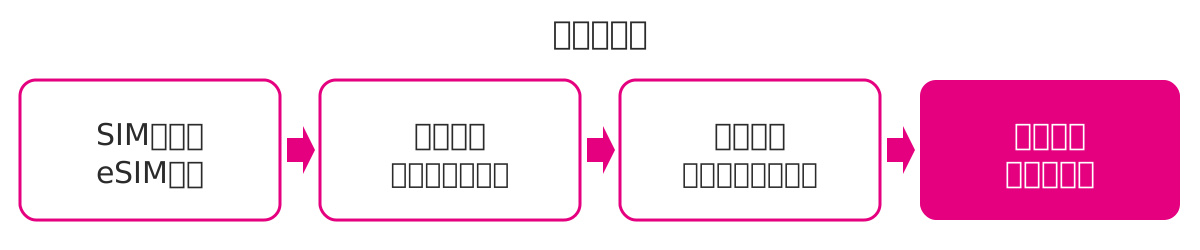
切り替えが終わったら、必ず開通の確認をしましょう。 確認するのは、電話をかけられるか、電話を受けられるか、そしてインターネットが使えるか、の3つです。 ご家族の電話や自宅の固定電話など、別の電話を使って試すと分かりやすくなります。
確認のポイントを、下にまとめました。1つずつ順番に試していけば、開通できているかがはっきり分かります。
- 別の電話に発信してつながるか試す
※自分から電話をかけられるかの確認 - 別の電話から自分の番号にかけてもらう
※電話を受けられるかの確認 - Wi-Fiを切った状態でホームページが開くか見る
※インターネットが使えるかの確認 - 画面の上に電波のマークが出ているか見る
※「圏外」でないかの確認
申し込みや開通の状況が分からなくなった時は、「my 楽天モバイル」の「申し込み履歴」で確認できます。 今どの段階まで進んでいるかを画面で見られるので、待っている時の不安が小さくなります(出典:楽天モバイル公式「申し込み履歴の確認方法」)。
開通の手続きは、SIMやeSIMの準備ができてから、自分の都合の良い時間に行えます。 「my 楽天モバイル」を開き、「開通手続き」や「MNP転入」といったボタンを押すと、回線が楽天モバイルに切り替わります。SIMカードの場合は、切り替えの後にスマホを再起動すると、新しい回線をつかみやすくなります。
切り替えの反映には、少し時間がかかることがあります。 多くは数分で終わりますが、混み合う時間帯では、もう少しかかることもあります。 すぐに使えるようにならなくても故障ではないので、少し待ってから、もう一度電話やインターネットを試してみてください。 それでも変わらない時は、再起動してから確認すると、うまくいくことがあります。
もし開通の確認がうまくいかない時は、いくつか落ち着いて確かめてみましょう。SIMカードが正しい向きで奥まで差し込まれているか、機内モードがオンになっていないか、電波のマークが「圏外」になっていないか、の3点です。 これらを確認しても直らない時は、無理をせず、楽天モバイルの窓口に相談すれば大丈夫です。
開通の手続きは、SIMが届いたその日でなくても、自分の都合の良い日に行えます。 ただし、切り替えが済むまでは、今までの回線が使われた状態が続きます。 あまり長く放置せず、SIMやeSIMの準備ができたら、数日のうちに切り替えるのがおすすめです。 旅行や入院などで数日家を空ける予定がある期間は避け、落ち着いて確認できる日を選びましょう。
eSIMを選んだ場合の開通は、郵送を待たずにその日のうちに進められます。 「my 楽天モバイル」の案内にしたがって設定すると、スマホ本体に情報が書き込まれ、開通の手続きまで一度に済みます。 うまくいかない時は、Wi-Fiにつないだ状態で、もう一度案内をやり直すと解決することが多いです。
シニア向けの注意点:切り替えの直後は、電話やインターネットが数分ほど不安定になることがありますが、多くは自然に落ち着きます。 すぐにつながらなくても、少し待ってからもう一度試してみてください。 それでも使えない時は、慌てず、この後のAPN・ネット接続の設定を確認するか、楽天モバイルの窓口に相談すれば大丈夫です。
②Rakuten Linkの設定と使い方の基本
結論から言うと、通話を無料にするには、専用アプリ「Rakuten Link」から発信することが大切です。 最初に初期設定を済ませておけば、後はいつもの電話とほぼ同じ感覚で使えます。 ここでは、設定のやり方と、使う時の注意点を説明します。
Rakuten Linkは、楽天モバイルの無料通話のためのアプリです。 このアプリから電話をかけると、国内への通話が無料になります(出典:楽天モバイル公式「Rakuten Link」)。 開通したら、まずこのアプリを開いて初期設定を済ませておきましょう。
初期設定は、画面の案内にしたがって進めるだけです。 電話番号の認証や、電話帳(連絡先)を読み込む許可などを行うと、使える状態になります。1人での操作が不安な方は、この最初の設定だけご家族に手伝ってもらうと安心です。
設定が終わったら、試しに家族へ1回かけてみると、使い方がすぐつかめます。 連絡先を選んで発信するだけなので、慣れてしまえば、いつもの電話とほとんど変わりません。 発信の時に「Rakuten Link」のアプリを使う、という点だけ覚えておけば大丈夫です。
使う時に気をつけたいのが、無料にならない通話がある点です。0570などで始まる他社接続サービスや、188などの3桁の特別番号は、無料の対象外です。 これらは、Rakuten Linkから発信しても通話料がかかることがあります。
また、アプリを使わずに、スマホに最初から入っている標準の電話アプリから発信すると、通話料がかかります。 標準アプリからの発信は、30秒あたり22円(税込)です(出典:楽天モバイル公式「Rakuten Link」)。 無料にしたい時は、必ずRakuten Linkのアプリから発信してください。
無料になる通話と、ならない通話を、下にまとめました。 迷った時の目安にしてください。
| 発信の方法 | 通話料 |
|---|---|
| Rakuten Linkから国内へ発信 | 無料 |
| 0570などの他社接続サービス・188などの特別番号 | 無料の対象外 |
| 標準の電話アプリから発信 | 30秒あたり22円(税込) |
Rakuten Linkでできることも知っておくと便利です。 電話をかけるだけでなく、ショートメッセージ(SMS)のやり取りにも使えます。 相手が楽天モバイルでなくても、また相手がこのアプリを入れていなくても、こちらから発信すれば無料通話の対象になります。 いつも使う連絡先は、アプリの中でお気に入りに登録しておくと、かけやすくなります。
アプリの画面の使い方も、慣れれば簡単です。 画面の下に「連絡先」「履歴」などの切り替えがあり、履歴からはかけ直しがすぐできます。 連絡先は、スマホに登録済みの電話帳がそのまま表示されるので、新しく登録し直す必要はありません。 文字が小さいと感じる時は、スマホ本体の文字サイズを大きくすると、アプリの表示も見やすくなります。
着信については、Rakuten Linkを開いていなくても、電話がかかってくれば受けられます。 ただし、無料でかけ直す時は、標準の電話アプリではなくRakuten Linkから発信するようにしましょう。 最初のうちは、どちらのアプリを使っているか分かりにくいことがあるため、発信の前にアプリのアイコンを確認する習慣をつけると安心です。
Rakuten Linkは、アプリの更新(アップデート)を新しい状態にしておくことも大切です。 古いままだと、うまく発信できなかったり、無料通話が正しく使えなかったりすることがあります。 スマホのアプリストアで更新の案内が出ていたら、その都度新しくしておきましょう。 設定に不安がある方は、この更新も含めて、最初にご家族に見てもらうと安心です。
相手に表示される電話番号は、乗り換え前と同じ、いつもの番号です。Rakuten Linkから発信しても、通常は相手に非通知になったり、別の番号が出たりすることはありません。 相手にとっては、これまでと同じようにあなたからの電話として届くので、安心していつも通りに使ってください。
ただし、Wi-Fiだけにつながって楽天モバイルの電波をつかんでいない状態などでは、非通知になることがあります(出典:楽天モバイル公式「Rakuten Linkで発信すると非通知になるのですが、どうすればよいですか?」)。 非通知になってしまう時は、Wi-Fiを一度切って、楽天モバイルの電波につないでから発信してください。
シニア向けの注意点:「電話が有料になった」と感じた時は、標準の電話アプリからかけていないか確認してみてください。 無料にするコツは、いつも「Rakuten Link」から発信することだけです。 アプリのアイコンをホーム画面の分かりやすい場所に置いておくと、かけ間違いを防げます。
③APN・ネット接続の設定
結論から言うと、インターネットの接続設定は、多くのスマホで自動的に済むため、特別な操作はほとんど要りません。 うまくつながらない時だけ、少し設定を確認します。 ここでは、SIMカードとeSIMに分けて、接続の設定を説明します。
まず知っておきたいのが「APN設定」という言葉です。APN設定とは、スマホがどの携帯電話会社の回線でインターネットにつなぐかを教えてあげる設定のことです。 電話はできるのにインターネットだけがつながらない、という場合は、この設定が関係していることがあります。
SIMカードの場合
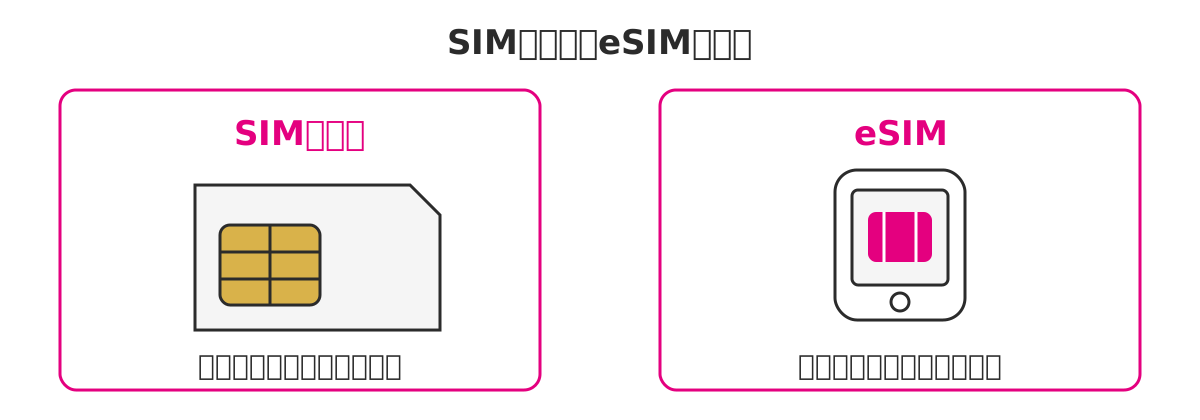
SIMカードは、スマホに差し込んで使います。 電源を切ってから、古いSIMを抜いて新しいSIMを差し込み、電源を入れ直します。 多くのスマホでは、差し込むだけで自動的に接続の設定が済みます。
eSIMの場合
eSIMは、カードを差し替えず、スマホ本体に情報を書き込む方式です。 「my 楽天モバイル」の案内にしたがって進めると、そのスマホに設定が書き込まれます。 うまくいかない時は、Wi-Fiにつないだ状態で案内をやり直すと解決することが多いです。
接続設定が必要かどうかは、お使いのスマホによって変わります。iPhoneの場合は、Rakuten最強プランならAPN設定は不要で、iOSを最新の状態にしておくだけで使えます(出典:楽天モバイル公式「他社で利用していた製品でAPN設定は必要ですか?」)。Androidの場合は、楽天回線に対応した製品ならSIMを差すだけで自動で設定されます。
ただし、対応していない機種や一部の機種では、手動でのAPN設定が必要になることがあります。 その場合は、スマホの「設定」画面から、案内の通りに楽天モバイルのAPNを選び直すと直ることが多いです。 やり方が分からない時は、無理に自分でいじらず、楽天モバイルの窓口で画面を見てもらいながら教えてもらうのが安全です。
ご自身の機種が自動か手動かは、楽天モバイルの「ご利用製品の対応状況確認」のページで調べられます。 機種名を選ぶだけで、設定が必要かどうかを確認できます。 乗り換え前に見ておくと、開通後に慌てずに済みます。
手動でAPNを設定する場合の大まかな流れも知っておくと安心です。 スマホの「設定」を開き、「モバイル通信」や「ネットワーク」といった項目から、APN(アクセスポイント名)の一覧を表示します。 そこに楽天モバイルのAPNがあれば選び、なければ案内に沿って新しく追加します。 文字を1つずつ入力する場面もあるため、不安な時は、窓口で画面を見てもらいながら進めるのが確実です。
インターネットがつながらない時に、順番に試したいことをまとめます。
1つ目は、スマホを一度再起動することです。
2つ目は、機内モードを一度オンにしてからオフに戻すことです。
3つ目は、モバイルデータ通信の設定がオンになっているかを確認することです。
多くの場合、この3つのどれかで改善します。
Wi-Fiとの関係も知っておくと便利です。 自宅にWi-Fiがある場合、Wi-Fiにつないでいる間は、モバイルの回線を使わずにインターネットができます。 外出先でつながりにくいと感じたら、Wi-Fiが切れていないか、モバイル回線の設定を確認してみましょう。 開通の確認をする時は、Wi-Fiを一度切って、モバイル回線だけでつながるかを試すのがポイントです。
設定を確かめても直らない時は、無理に自分で操作を続けず、楽天モバイルの窓口に相談するのが一番確実です。 電話やチャットのほか、店舗でも見てもらえます。 相談する時は、お使いのスマホの機種名と、どの画面でどうつながらないかを伝えると、案内がスムーズです。 手元にスマホと、契約した時の案内を用意しておくと、やり取りが短く済みます。
対応製品のページでは、機種ごとに「SIMを差すだけで使えるか」「手動の設定が必要か」が分かります。 乗り換え前にここを見ておけば、開通後に何をすれば良いかが事前に分かり、慌てずに済みます。 自分の機種が手動設定の必要なものだった場合は、設定のやり方も案内されているので、あわせて確認しておきましょう。
シニア向けの注意点:電話はできるのにインターネットだけがつながらない時は、まずスマホを一度再起動してみてください。 それで直ることも多く、難しい設定にすぐ手をつける必要はありません。 再起動しても直らない時だけ、窓口に相談すれば大丈夫です。
④データ・電話帳・メールの引き継ぎ
結論から言うと、電話番号を変えない乗り換えでは、電話帳や写真などのデータは基本的にそのまま使えます。 気をつけたいのは、今まで使っていたキャリアメールの扱いです。 ここでは、データの引き継ぎと、メールの対処を説明します。
まず、電話帳(連絡先)や写真、アプリなどのデータについてです。 これらはスマホ本体やアプリに保存されているため、同じスマホを使い続ける場合は、乗り換えてもそのまま残ります。 番号も変わらないので、家族や友人の連絡先を登録し直す必要もありません。
スマホを新しく買い替える場合は、古いスマホから新しいスマホへデータを移行する作業が必要です。 写真はクラウドやパソコンへ、電話帳はアカウントを使った移行や、スマホの引き継ぎ機能で移行できます。LINEなどのアプリは、アプリごとの引き継ぎ設定を、乗り換え前に済ませておくと安心です。
次に、気をつけたいキャリアメールについてです。 キャリアメールとは、〜@docomo.ne.jp などの、携帯電話会社が発行したメールアドレスのことです。 乗り換えると、このメールは原則として使えなくなります。
対処のやり方は2つあります。
1つ目は、乗り換え前に、GmailやYahoo!メールなど、携帯電話会社に関係のないメールへ、登録先を切り替えておく方法です。
金融機関や病院など、大切な連絡先ほど早めに切り替えておきましょう。
2つ目は、有料の「メール持ち運び」サービスを使って、今までのメールアドレスを使い続ける方法です。 執筆時点(2026年7月)では月額330円(税込)で、申し込みは回線を解約してから31日以内に行う必要があります(出典:楽天モバイル公式「MNPワンストップ」)。 解約後31日を過ぎると申し込めなくなるため、メールを残したい方は早めに手続きしましょう。
引き継ぎでやることを、下にまとめました。 乗り換え前と後で分けて考えると、抜け漏れが減ります。
- 電話帳・写真は同じスマホなら基本そのまま
※買い替える時はデータ移行が必要 - LINEなどのアプリは乗り換え前に引き継ぎ設定をする
- キャリアメールは別のメールへ登録先を切り替える
※残したい場合は月額330円の持ち運びを解約後31日以内に申し込む
スマホを買い替える場合のデータ移行を、もう少し詳しく見ておきます。 同じ種類のスマホどうし(iPhoneからiPhone、AndroidからAndroid)なら、本体の引き継ぎ機能を使うと、写真や連絡先をまとめて移行できることが多いです。 種類が違う場合は、写真はクラウドやパソコン経由で、連絡先はアカウントを使って移行する方法があります。 作業に不安がある時は、購入した店舗で手伝ってもらえることもあります。
電話帳(連絡先)は大切な情報なので、乗り換え前にバックアップを取っておくと安心です。 多くのスマホでは、GoogleアカウントやAppleのアカウントに連絡先を保存しておくと、機種を変えても自動で引き継げます。 同じスマホを使い続ける場合はそのまま残りますが、念のため、どこに連絡先が保存されているかを確認しておきましょう。
メールの登録先を切り替える時は、まず、どこにキャリアメールを登録しているかを洗い出すのがコツです。 銀行やクレジットカード、病院の予約、通販サイトなど、大切な連絡ほどメールで届きます。 これらの登録先を一覧にして、1つずつ新しいメールへ変更していけば、大切なお知らせを見逃さずに済みます。
データ移行は、乗り換え前に済ませておくとより安心です。 特にスマホを買い替える場合は、古いスマホが使えるうちに、写真や連絡先のバックアップを取っておきましょう。 乗り換えの当日にまとめてやろうとすると、時間が足りずに慌てることがあります。 何日か前から少しずつ準備しておくと、落ち着いて進められます。
アプリのログインについても、1つ知っておくと安心です。 番号は変わりませんが、スマホを新しくすると、銀行やショッピングのアプリで、あらためてIDとパスワードの入力を求められることがあります。 よく使うアプリのIDとパスワードは、乗り換え前に確認しておきましょう。 二段階認証を使っている場合は、その設定の引き継ぎ方法も、アプリごとに確かめておくと確実です。
シニア向けの注意点:データの引き継ぎで、一番忘れやすいのがメールの登録先の切り替えです。 番号やデータはそのまま使えるので安心ですが、キャリアメールで受け取っていた大切なお知らせが届かなくなることがあります。 乗り換え前に、どこにキャリアメールを登録しているかを、一度書き出しておくと確実です。
⑤元の携帯電話会社の解約確認とやり残しチェック
結論から言うと、MNPワンストップで乗り換えた場合、元の携帯電話会社の解約は自動で行われるため、自分で解約の連絡を入れる必要はありません。 ただし、いくつか確認しておきたい「やり残し」があります。 ここでは、解約の確認と、忘れやすい点をまとめます。
まず、元の携帯電話会社の解約についてです。 番号を引き継ぐ乗り換え(MNP)では、楽天モバイルで開通が済むと、元の携帯電話会社は自動的に解約されます。 そのため「解約の電話を入れ忘れて二重に料金を払う」といった心配はありません(出典:楽天モバイル公式「MNPワンストップ」)。
とはいえ、本当に解約されたかどうかは、確認しておくと安心です。 元の携帯電話会社から届く最終月の請求や、解約の案内メールなどで、解約が完了しているかを見ておきましょう。 不安な時は、元の携帯電話会社のマイページで契約状況を確認できます。
次に、解約とは別に確認したい「やり残し」です。 元の携帯電話会社で使っていたサービスの中には、乗り換えても自動では終わらないものがあります。 特に、次の3つは見落としやすいので、順番に確認しておきましょう。
1つ目は、スマホ本体の分割払いの残り(端末残債)です。
これは乗り換えても支払いが続くため、残りがいくらあるかを、元の携帯電話会社の利用明細で確認しておきましょう。
2つ目は、貯まっていたポイントです。
ドコモのdポイントやau・ソフトバンクのポイントなどは、条件によっては引き続き使える場合もありますが、失われることもあります。
期間限定のポイントは特に、使い切っておくと安心です。
3つ目は、毎月の料金と一緒に払っていた有料サービスやオプションです。
動画や音楽の見放題、雑誌の読み放題などを、元の携帯電話会社の料金とまとめて払っていた場合、乗り換え後に支払い方法を変えたり、解約したりする必要が出てきます。 確認しておきたい点を、下にまとめました。
- 元の携帯電話会社が解約されたか(最終月の請求・案内で確認)
- スマホ本体の分割払いの残り(端末残債)
※乗り換え後も支払いは続く - 貯まっていたポイント
※期間限定分は使い切っておくと安心 - 料金とまとめて払っていた有料サービス・オプション
※支払い方法の変更や解約が必要なことがある
見落としやすい点として、自宅のインターネット回線とのセット割引があります。 今の携帯電話会社の光回線とスマホをセットで契約して割引を受けている場合、スマホを楽天モバイルに乗り換えると、その割引が外れて、光回線の料金が上がることがあります。 ご家庭のインターネット回線と携帯を同じ携帯電話会社にまとめている方は、乗り換え前に影響を確認しておきましょう。
家族で同じ携帯電話会社の割引に入っている場合も注意が必要です。1人が抜けることで、残った家族の割引の条件が変わり、料金が上がることがあります。 家族みんなで乗り換えるのか、1人だけ乗り換えるのかによって、家族全体の料金への影響が変わります。 心配な時は、今の携帯電話会社に「1人抜けると家族の料金はどうなりますか」と確認しておくと安心です。
やり残しの確認は、乗り換えの前に一覧を作っておくと、抜け漏れを防げます。 ポイント、有料サービス、セット割引、端末残債の4つを書き出し、乗り換え後にその一覧を1つずつチェックしていきましょう。 一度に全部やろうとせず、何日かに分けて進めても構いません。
解約が完了したかどうかは、元の携帯電話会社から届く最終月の請求書や、解約の案内で確認できます。 番号を引き継ぐ乗り換えでは、開通した日をもって元の携帯電話会社は解約されるので、その翌月には最終月の請求が届きます。 もし1か月経っても元の携帯電話会社から通常の請求が続くようなら、正しく解約されていない可能性があるため、元の携帯電話会社に確認しましょう。
ポイントの扱いは、携帯電話会社やポイントの種類によって異なります。dアカウントや各社のIDは、解約後もそのまま残り、貯まったポイントを引き続き使える場合もあります。 ただし、期間限定のポイントは有効期限が短いことが多いので、乗り換え前に使い切っておくのが安心です。 心配な時は、乗り換え前に、貯まっているポイントの残高と期限を確認しておきましょう。
シニア向けの注意点:解約そのものは自動で行われるので、身構える必要はありません。 気をつけたいのは、ポイントや有料サービスなど「元の携帯電話会社でしか使えなかったもの」です。 乗り換え前に一度書き出しておき、乗り換え後にその一覧をチェックすれば、やり残しを防げます。
まとめ
ここまで、楽天モバイルの開通後にやることを見てきました。 まずは電話とインターネットが使えるかを確認し、Rakuten Linkの初期設定を済ませます。 インターネットの接続は多くのスマホで自動的に済み、うまくいかない時だけ設定を確認すれば大丈夫です。
データや電話帳は同じスマホなら基本そのままで、気をつけたいのはキャリアメールの切り替えです。 元の携帯電話会社の解約は自動で行われますが、端末残債やポイント、有料サービスなどのやり残しは、忘れずに確認しておきましょう。1つずつ順番に進めれば、開通後の手続きは難しくありません。
開通後の手続きは、項目が多く見えても、1つずつ済ませていけば必ず終わります。 まずは電話とインターネットの確認、次にRakuten Linkの設定、そして元の携帯電話会社のやり残しの確認、という順番で進めるのがおすすめです。 全部を1日で終える必要はなく、何日かに分けても構いません。
分からない画面が出てきても、慌てず、この記事の該当する項目を読み返してみてください。 それでも解決しない時は、楽天モバイルの窓口やご家族に相談すれば大丈夫です。 順番に進めれば、開通後の手続きは決して難しくありません。
乗り換えの費用や電話番号について知りたい方や、楽天モバイルそのものを知りたい方は、次の記事も参考にしてください。
- 楽天モバイルへの乗り換えにかかる費用は?電話番号はそのまま?
- 楽天モバイルとは?特徴・料金・デメリット・エリアの総まとめ
- MNPワンストップとは?予約番号なしで乗り換える新方式を図解
- ドコモから楽天モバイルへの乗り換え手順
- auから楽天モバイルへの乗り換え手順と注意点
- ソフトバンクから楽天モバイルへの乗り換え手順
- 初めてのスマホを楽天モバイルにするには?スマホデビューの手順と注意点